
 en
en
 Russian
Reproductor 3D para Android
La aplicación está diseñada para mostrar películas y fotos en 3D en dispositivos Android. Podrás disfrutar de contenido 3D con buena calidad. Si tu smartphone es lo suficientemente rápido, la experiencia será similar a la de un pequeño cine IMAX 3D . El reproductor funciona con gafas 3D de obturador activo.
Esta es una demo muy limitada, sin ninguna función de servicio ni soporte de video, adaptada de un reproductor antiguo. En otoño, transferiremos la nueva versión con todas las funciones después de perfeccionar la Compilación del reproductor para Windows y resolución de todos los problemas detectados.
Parámetros
| Motor gráfico | OpenGL 4.6 |
| Controlador de vídeo | FFmpeg 7.0.2 |
| Sistema operativo | Androide |
| ARM compatible | arm64-v8a |
| Método de visualización | Cambiando de bando |
| Velocidad de fotogramas de la pantalla | 60 fps... 255 fps |
| Velocidad de fotogramas preferida | 120 FPS |
| Formatos de imagen | SBS-X, SBS-P, LR |
| Formatos de vídeo | SBS, V/H, Comprimido |
| Tipo de gafas 3D | Gafas con obturador activo |
| Sincronización | Cable USB, Bluetooth LE |
| Compatibilidad | Gafas 3D S |
Restricciones
Para que la calidad de imagen sea buena y sin parpadeos, tu teléfono debe ser compatible con frecuencias de actualización superiores a 80 Hz . En teléfonos con 60 Hz también funcionará, pero con un parpadeo considerable.Archivos multimedia
Puedes usar imágenes estéreo empaquetadas como pares estéreo dispuestos horizontal o verticalmente en un solo fotograma. El reproductor ajusta automáticamente la imagen proporcionalmente al tamaño de la pantalla del teléfono. Puedes descargar muchas imágenes de demostración desde el sitio web. Página principal de Muttyan o en los grupos de fans 3D en Facebook.Cómo hacerlo
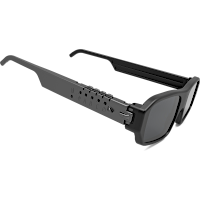
Actualiza el firmware de las gafas.Para que el reproductor Android sea compatible, es necesario actualizar el firmware de las gafas. La versión del firmware debe ser al menos la v1.5. Consulta la página de las gafas para saber cómo hacerlo.
Configuración del teléfono
Abre el panel de "Ajustes" del teléfono. Habilita Bluetooth para conectarte con las gafas. En este momento, la conexión Bluetooth aún no está completamente establecida y la sincronización a través de ella puede no funcionar correctamente en todos los modelos de teléfono. Para realizar pruebas 3D exitosas, debes usar una conexión directa de las gafas mediante un cable al conector USB del teléfono. Esto funcionará si tu teléfono es compatible con el modo USB OTG. Puedes comprobarlo con la utilidad Comprobador USB OTG
Mediante cable USB
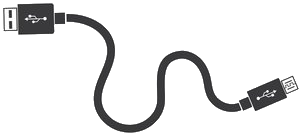
Conecta las gafas mediante un cable USB. Pulsa cualquier botón de las gafas para encenderlas. Si no deseas usar las gafas por USB, desactiva esta opción en el menú de las gafas. De lo contrario, al conectar las gafas para cargarlas, el reproductor interceptará el control y desactivará el Bluetooth. Cabe destacar que la calidad de sincronización y la velocidad de captura por USB son significativamente mejores que por Bluetooth.
 |  |  |
Mediante conexión Bluetooth
Es un modo muy cómodo, pero no siempre funciona correctamente. La diferencia significativa entre las versiones antiguas de chips en los teléfonos hace imposible usarlo siempre con éxito. Por lo tanto, las gafas pueden fallar o tardar mucho en enfocar la imagen. Si no usas Bluetooth, desactívalo en el menú de Ajustes. Esto reducirá los retrasos y acelerará el reproductor. Estamos trabajando para solucionar este problema de compatibilidad y publicamos actualizaciones periódicas para el reproductor.
|  | |
* Opción "Actualmente en desarrollo"
Configurar la pantalla FPS
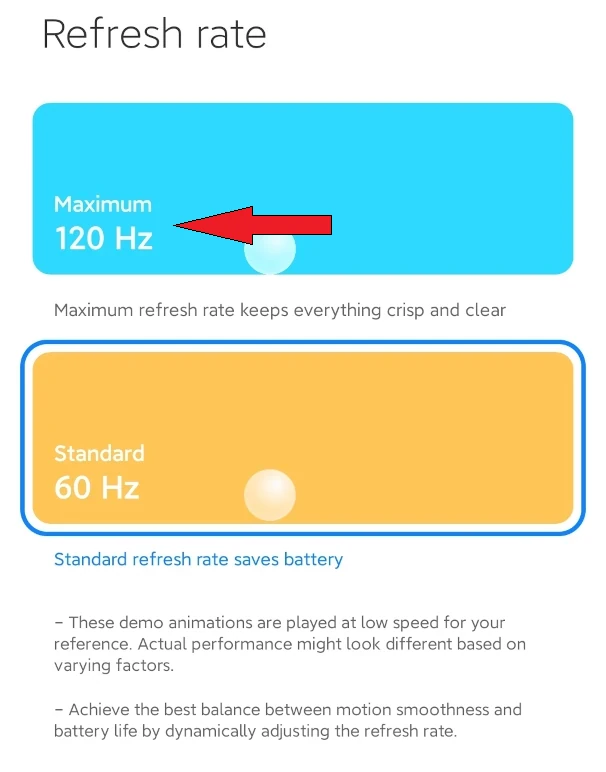
A continuación, debes configurar la frecuencia de actualización de la pantalla al valor más alto posible. Por ejemplo, en el Xiaomi Redmi Note 11, puedes usar una frecuencia de actualización de entre 90 Hz y 120 Hz. Abre el menú de configuración de "Pantalla y brillo" de Android. Busca la opción "Frecuencia de actualización" y selecciona 120 Hz.
Archivos 3D
Instala la aplicación del reproductor y permítele acceder a los archivos multimedia. Permite el acceso USB y Bluetooth para conectar las gafas. Ejecuta el reproductor y pulsa el botón "Imagen", selecciona un archivo de la lista o pulsa "Presentación de diapositivas". Se mostrarán las imágenes en 3D.
Si ve el mensaje: La carpeta no existe
Necesitas descargar cualquier paquete de demostración 3D desde el enlace a continuación al sistema de archivos de tu teléfono. Descomprime los archivos en el directorio 'Pictures/3d-pictures' de Android. Esto se puede hacer usando el Explorador de archivos Cx
De lo convencional a lo 3D
También puedes añadir tus propias imágenes a esta carpeta, convertir tu foto o vídeo a 3D con software de IA. La página de gafas tiene una selección variada de convertidores multimedia 3D. Para Android, recomendamos usar la aplicación gratuita. Aplicación DepthMaker . Es de muy alta calidad.
Menú de formato
Selección de opciones para el empaquetado de soportes de uso común. Se admiten 3 formatos diferentes.
Menú de configuración
Ajustes de brillo independientes para los modos 2D y 3D.
Ajustes de corrección de color al cambiar a 3D.
Maestro para adaptar las gafas a la pantalla.
Configuración para descargar contenido a través de la red.
También algunas otras funciones de servicio diversas.
Actualizaciones: Mejoramos la aplicación constantemente, así que vuelve a consultarla periódicamente para ver las últimas actualizaciones. Esta aplicación es una demostración de cómo funciona la tecnología para imágenes en Android. La función de cine 3D rápido se añadirá más adelante.
En lo que respecta a los dispositivos Apple
Debido a la política hostil de la compañía hacia los desarrolladores de software, no haremos nada por Apple. Lo sentimos.

Descargas
Solicitud: Actualización: 28 de marzo de 2025
Reproductor S3D arm64-v8a
Imágenes 3D:
Paquete de demostración 3D grande
Reproductor S3D arm64-v8a
Imágenes 3D:
Paquete de demostración 3D grande
Homepage
Terms & Conditions
About Us
Privacy Policy
Business Info
Contacts
Payment
Shipping
Send Msg
 S3D
S3DSingapore 2026



