
 3D Video
 es
es
 English
 Deutsch
 French
 Russian
 Portugues
 Japanese
 Korean
 Turkey
 Italy
Italy Poland
 Indonesia
 Arabic
 India
India Tailandia
 Malasia
 Filipino
 China
China Taiwán
 Vietnam
 Países Bajos
 Suecia
 Noruega
 Dinamarca
El reproductor de vídeo 3D está diseñado para mostrar contenido multimedia 3D usando gafas 3D de obturador activo en tu ordenador. Te permite configurar tu PC para ver espectáculos 3D con la máxima calidad posible. Si tu pantalla de PC es lo suficientemente rápida, la imagen se verá mejor que en un cine IMAX 3D.
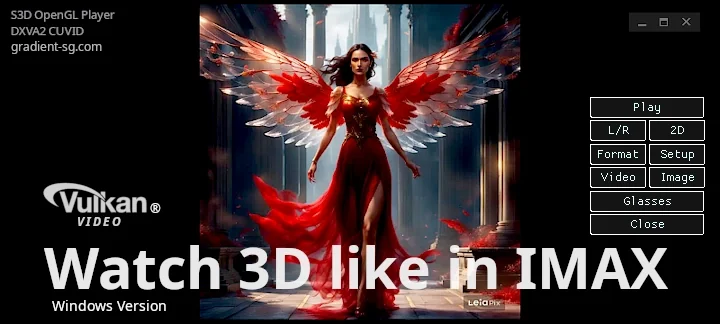
La principal ventaja de nuestra solución es su excelente calidad de imagen. Ninguna mini-gafas ni pantallas 3D sin gafas pueden mostrar mejor calidad de imagen que la nuestra. Puedes leer sobre los motivos.
No necesitas comprar equipos costosos para disfrutar del 3D. El reproductor funciona correctamente en varios ordenadores y ofrece alta calidad de imagen con costes mínimos. El software de controlador flexible ajusta los parámetros de tu ordenador para lograr la mejor calidad 3D posible.
Puedes usar cualquier gafa de la lista de gafas compatibles. Antes de comprar equipos, es necesario comprobar el software del reproductor. Si el vídeo 3D se reproduce de forma fluida y estable, sin pequeños bloqueos ni fotogramas perdidos, significa que tu ordenador tiene rendimiento suficiente.
Qué se debe añadir al PC:
S3D Emitter sincronizador, o
NVIDIA Emitter sincronizador
Cualquier gafa 3D compatible:
S3D Glasses bluetooth, o
3D IR Shutter gafas, o
DLP Link gafas, solo $10
Archivos multimedia de demostración:
Arte 3D, Películas, Fotos, Imágenes
Tráiler 3D de Avatar 'Fire and Ash'
Usa el software del reproductor para probar a ver vídeos y comprobar el rendimiento en tus dispositivos. El reproductor aún está en desarrollo activo y muchas funciones aún no están totalmente perfeccionadas. Crear un reproductor 3D de alta calidad es una tarea compleja, y lo vamos mejorando paso a paso.
Parámetros del reproductor 3D
| Controlador de gráficos | OpenGL 4.6 |
| Motor de vídeo | FFmpeg 9.1 "Lei" |
| Decodificador de vídeo | Vulkan Video |
| Sistema operativo | Win10, Win11 |
| Método de visualización | Cambio de lado |
| Frecuencia de fotogramas de visualización | 90 Fps.. 255 Fps |
| Frecuencia de fotogramas preferida | 120.. 144 Fps |
| Formatos de medios 3D | SBS-X, SBS-P, L&R, T/B |
| Formatos de vídeo 3D | SBS, T/B, Compreseed |
| Tipo de gafas 3D | Gafas de obturador activo |
| Sincronización | Cable USB, Bluetooth LE, Sincronización por IR |
| Compatibilidad | S3D Glasses S3D Emitter NVIDIA Emitter |
| Tipo de controlador de vídeo | NVIDIA Studio Driver |
Intente usar NVIDIA HotFix 581.94 Pero Microsoft es impredecible, es difícil decir qué estropearán a continuación. No garantizamos la operatividad del reproductor en Win11.
Puede adquirir el S3D Kit de alta calidad con descuento: Emitter + Glasses.
El kit está listo para usar directamente desde la caja.

Controles del reproductor
Botón: Reproducir/Detener
Inicia la reproducción o detiene la reproducción y cierra el archivo. Como todos los demás reproductores.Botón: Pausa/Reanudar
Pausa temporal con visualización de imagen. Pulse de nuevo para continuar..Botón: L/R
Cambia la secuencia de salida de las perspectivas Izquierda/Derecha, si los archivos de imagen estéreo están mezclados o agrupados incorrectamente.Botón: 2D/3D
Elección entre modo Estéreo y Normal.Botón: Formato
Los archivos de vídeo 3D tienen diferentes métodos de empaquetado de imagen. Primero seleccione Normal, observe cómo están dispuestos los fotogramas, luego cambie a la opción que desee.Botón: Vídeo
Para mostrar vídeo o una sola imagen. Seleccione un archivo de imagen única o un archivo de vídeo.Botón: Imagen
Para mostrar múltiples imágenes o fotos. Seleccione la ubicación del directorio con los archivos de imagen. La presentación de diapositivas se iniciará automáticamente.Botón: Gafas
Abre la interfaz de Configuración de Gafas 3D.Mejores pantallas para 3D
RestriccionesPara lograr una buena calidad de imagen, su pantalla debe admitir una frecuencia de actualización de 120 FPS o superior. El reproductor funcionará en pantallas más antiguas de 75 Hz, pero el fuerte parpadeo resultante será severo, dificultando la visualización en 3D. Para la mejor experiencia 3D, recomendamos usar un monitor gaming moderno con un tiempo de respuesta de píxel de 1-2 ms. Tales pantallas producen una imagen brillante con mínimo ghosting y diafonía (contornos dobles). Asegúrese de verificar esta especificación en la documentación de su monitor. Si el tiempo de respuesta de píxel supera los 3 ms, la calidad de la imagen 3D puede degradarse notablemente.
Tanto las transiciones rápidas de píxel de oscuro a brillante como de brillante a oscuro son igualmente importantes. De lo contrario, los fotogramas estéreo izquierdo y derecho se mezclarán ópticamente dentro del panel LCD porque los píxeles no pueden cambiar de estado lo suficientemente rápido. Como resultado, las imágenes de ambos ojos se superpondrán, impidiendo una separación estereoscópica adecuada. Este defecto no puede corregirse ajustando las gafas.
También es muy deseable que la pantalla admita un modo de actualización de obturador global, donde todo el panel se actualiza simultáneamente en lugar de línea por línea. Si el fabricante implementa las actualizaciones de fotogramas demasiado lentamente, puede ver, por ejemplo, la nueva imagen del ojo izquierdo en la parte superior de la pantalla mientras la parte inferior todavía muestra la imagen anterior del ojo derecho. Este tipo de superposición de barrido también degrada el efecto 3D.
Finalmente, tenga en cuenta que los paneles LCD se fabrican con diferentes orientaciones de polarización. Consulte la página de Gafas S3D antes de pedir sus gafas para asegurarse de elegir un modelo compatible con su pantalla.
Campeones del rendimiento
Tanto el rápido encendido como el apagado de píxeles son importantes - de lo contrario, los fotogramas estéreo se mezclarán ópticamente dentro de la matriz de la pantalla, y no se logrará un 3D adecuado. Este problema no puede solucionarse fácilmente ajustando las gafas. Las pantallas modernas pueden alcanzar frecuencias de fotogramas superiores a 1000 fps. Los tiempos de respuesta de píxel pueden ser inferiores a 0,03 ms, por ejemplo, para el:
AG276QZD
FO27Q5P
LG UltraGear 25G590B
1000 FPS - ¡un verdadero tornado!
Con la velocidad de visualización más alta del mundo, la diafonía 3D se reduce a menos del 0,5 % entre puntos de vista, muy por debajo del nivel detectable por el ojo humano. El resultado no es solo una calidad 3D excepcional, sino una imagen que se acerca notablemente a la visión de la vida real.
Mejores monitores: 120Hz, 144Hz, 240Hz
Resumen de los mejores monitores
Configuración de imagen
Puede seleccionar el tamaño de la ventana del reproductor y la aplicación lo recordará. La imagen se ajustará automáticamente para adaptarse a la ventana. Si el tamaño original de la imagen es mayor que el tamaño de la ventana del reproductor, la reducción no estropeará la imagen. Pero en la mayoría de los casos, la imagen es más pequeña que la ventana y necesita ser ampliada. Elija el método de escalado que más le guste.Al cambiar al modo 3D, ajuste los parámetros del renderizado de la imagen para compensar la absorción desigual de los diferentes colores en las gafas. Los parámetros de visualización se pueden configurar por separado para el modo normal y el 3D. Si la corrección está desactivada, no se aplicará a la imagen.
Formatos de imagen 3D
Normalmente se utiliza un solo archivo para almacenar dos imágenes, una para el ojo izquierdo y otra para el derecho. Los autores suelen empaquetar las imágenes como quieren, sin seguir ninguna regla, para adaptarse a diferentes métodos de visualización en diversos tipos de equipos. El reproductor puede mostrar cualquier formato. Para permitir la detección automática del tipo de empaquetado, añada un código alfabético al final del nombre del archivo de imagen. Este código debe colocarse antes del último punto del nombre del archivo. No añadiremos compatibilidad con el antiguo formato anglif. Su uso está obsoleto y va en contra del sentido común.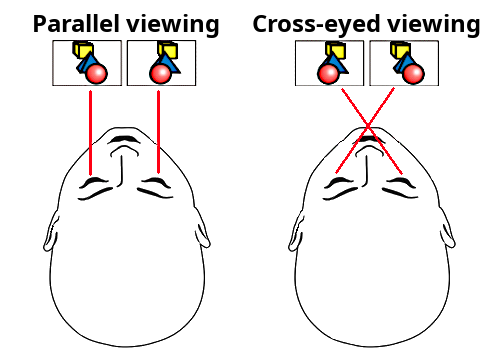 Tabla de códigos de empaquetado de archivos
• Ejemplo del caso paralelo:
nombre-del-archivo-de-imagen-p.jpg
Aquí: p - imagen estéreo sbs, paralela
El fotograma izquierdo se coloca y se muestra primero.
sbs - la palabra encontrada en el nombre del archivo también se aceptará como formato paralelo
• Ejemplo del caso de ojos cruzados:
nombre-del-archivo-de-imagen-x.jpg
Aquí: x - imagen estéreo sbs, ojos cruzados
El fotograma derecho se coloca a la izquierda y se muestra primero.
cross - la palabra encontrada en el nombre del archivo también se aceptará como formato de ojos cruzados
• Archivos laterales separados:
nombre-del-archivo-de-imagen-l.jpg
nombre-del-archivo-de-imagen-r.jpg
Aquí: l - marcado izquierdo, r - marcado derecho
Se mostrará como una sola imagen 3D.
Si abres un directorio con muchas imágenes diferentes con el botón Image y luego ejecutas la presentación de diapositivas, el selector del reproductor mostrará solo archivos de imágenes etiquetados, por ejemplo: *p.jpg, *x.jpg, *l.jpg + *r.jpg
Si el selector encuentra un par estéreo en archivos separados: nombrearchivo-l.jpg + nombrearchivo-r.jpg, los empaqueta en un solo cuadro 3D y lo muestra como una sola imagen. Si un archivo no está etiquetado, se muestra como una imagen normal.
Usando el botón Image puedes abrir cualquier archivo de imagen y luego seleccionar el modo estéreo mediante el menú Format. Para desactivar la selección automática, cambia la casilla Format Auto Select a OFF.
Formatos de video 3D
De manera similar con los archivos de video, se pueden empaquetar como quieran, sin seguir las convenciones de formato. Así que etiquétalos también según la descripción a continuación. Así el reproductor podrá iniciarlos correctamente de inmediato.1. Lado a lado normal
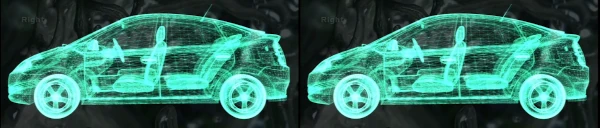
Dos cuadros estéreo colocados juntos, L y R están lado a lado. No están comprimidos geométricamente. Para este caso usa la opción: Lado a lado normal. En consecuencia, agrega 2 letras al nombre del archivo de video antes del punto: -p o -x.
Donde p - muestra primero la imagen izquierda.
O x - muestra primero la imagen derecha.
Ejemplo: video-file_p.mp4 o video-file-p.mp4
Aquí: p - vista paralela SBS, lado izquierdo primero (sin comprimir)
sbs - la palabra encontrada en el nombre del archivo también se aceptará como formato de vista paralela
Ejemplo: video-file-x.mp4 o video-file_x.mp4
Aquí: x - vista cruzada SBS, lado derecho primero, (sin comprimir)
cross - la palabra encontrada en el nombre del archivo también se aceptará como formato de vista cruzada
2. Lado a lado comprimido
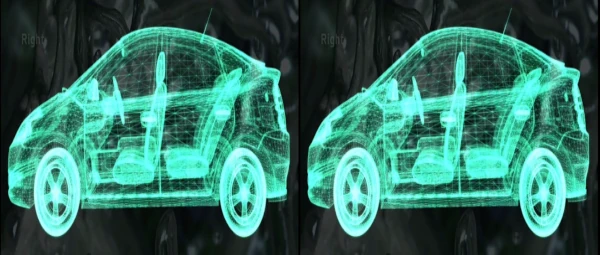
Dos cuadros estéreo empaquetados juntos, L y R están lado a lado. Pero comprimidos geométricamente de forma horizontal. Para obtener una imagen normal hay que estirarla. Por lo tanto, la calidad horizontal (resolución) será 2 veces peor. El reproductor tendrá que estirar la imagen y su calidad se deteriorará. Para este caso usa la opción: Lado a lado comprimido. En consecuencia, agrega 2 letras al nombre del archivo antes del punto: pc o xc.
Donde p - muestra primero la imagen izquierda.
O x - muestra primero la imagen derecha.
Ejemplo: video-file-name pc.mp4
Aquí: p - SBS paralelo, lado izquierdo primero, c - comprimido horizontalmente
3. Arriba abajo comprimido
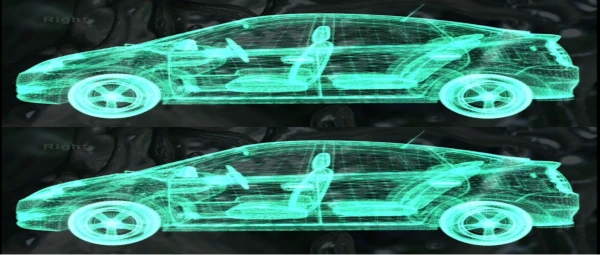
Dos fotogramas estéreo juntos, I a la izquierda arriba y D a la derecha abajo. Comprimidos geométricamente en vertical. Para obtener una imagen normal hay que estirarla verticalmente. Por lo tanto, la calidad vertical será 2 veces peor. Para este caso use la opción: Arriba Abajo Comprimido. Correspondientemente añada 2 letras al nombre del archivo antes del punto: tc o bc.
Donde t - muestra primero la imagen superior (izquierda).
O b - muestra primero la imagen inferior (izquierda).
La c - la imagen está comprimida verticalmente.
Ejemplo: nombre-archivo-video tc.mp4
4. Arriba Abajo Normal
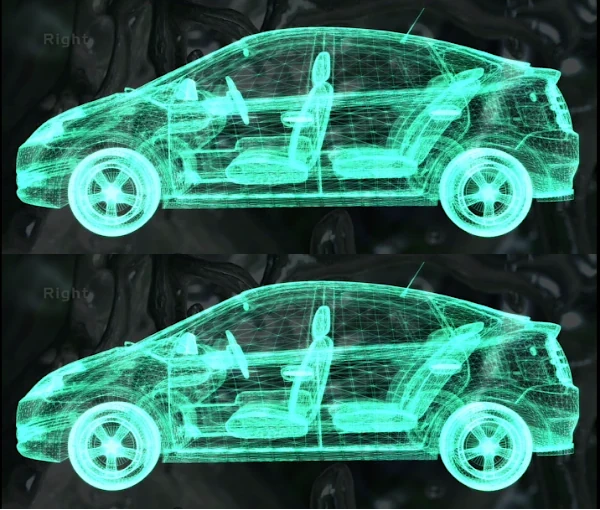
Dos fotogramas estéreo juntos, I y D están uno encima del otro. No están comprimidos geométricamente. Para este caso use la opción: Arriba Abajo Normal. Correspondientemente añada 2 letras al nombre del archivo: -t o -b.
Donde t - muestra primero la imagen superior (izquierda).
O b - muestra primero la imagen inferior (izquierda).
La imagen no estaba comprimida verticalmente.
Ejemplo: nombre-archivo-video -b.mp4
Desde el menú Formato, puede seleccionar el formato deseado manualmente. Los archivos sin etiqueta se muestran tal cual como video normal.
Cómo conectar el equipo
Descripción detallada por modelo. Seleccione la opción que necesite.Conectar S3D Glasses
Conectar S3D Emitter
Conectar S3D Dongle
Conectar NVIDIA 3D Vision Glasses
Conectar DLP Link Glasses
Cómo instalar
1. Descargue el archivo zip con el reproductor2. Descomprímalo en una ubicación conveniente
3. ¡Compruebe los archivos con antivirus!
4. Descargue e instale el controlador del emisor 3D
5. Actualice el controlador OpenGL de la tarjeta gráfica
6. Actualice el firmware de las gafas y del emisor
7. En el controlador de la tarjeta de video active la opción de sincronización vertical
8. Descargue un video de demostración 3D
9. Descargue imágenes de demostración 3D
10. Ejecute la reproducción y ajuste las gafas
Posibles problemas
Si el reproductor se bloquea al iniciar o ve mensajes de error. Esta situación en el 90% de los casos es causada por controladores OpenGL antiguos de su tarjeta de video. Instale el OpenGL Extensions Viewer , te mostrará la versión de OpenGL compatible con tu tarjeta de vídeo y controlador. El controlador debe estar actualizado. No uses el reproductor en la unidad C. Windows puede bloquear su correcto funcionamiento. La ruta de instalación no puede contener espacios ni caracteres no ingleses. Usa solo letras inglesas.
Cómo hacer que el reproductor sea más rápido
Si tienes una tarjeta de vídeo rápida pero el reproductor funciona de forma inconsistente, con pérdida de fotogramas o imágenes entrecortadas. Es necesario ajustarlo para el rendimiento. La configuración predeterminada del controlador favorece la máxima compatibilidad y el bajo consumo de energía por encima del máximo rendimiento de renderizado.NOTA: desde mayo de 2026 el clásico "Panel de control de NVIDIA" está retirado para los controladores GeForce Game Ready / Studio. Todos los ajustes siguientes ahora están en la aplicación NVIDIA. Las opciones 3D heredadas (filtrado anisotrópico, antialiasing FXAA, PhysX GPU, etc.) están en "Mostrar ajustes heredados".
Usa una frecuencia de actualización FIJA - NO habilites G-SYNC
Las gafas de obturador activo deben permanecer sincronizadas en fase con una frecuencia de actualización estable, por lo que la pantalla debe funcionar a una frecuencia fija alta (normalmente 120 Hz). Las tecnologías de frecuencia variable (G-SYNC / FreeSync / Adaptive Sync / VRR) son incompatibles con el estéreo de obturador — la propia pila de NVIDIA desactiva G-SYNC en el momento en que se activa el 3D estereoscópico. Activar G-SYNC aquí solo causará deriva de fase, diafonía y parpadeo.
1. Configuración de Windows → Pantalla → Pantalla avanzada → establece la frecuencia de actualización a 120 Hz (o la frecuencia estéreo nativa del panel).
2. Aplicación NVIDIA → Pantalla → desactiva G-SYNC / VRR / Adaptive Sync para esta pantalla.
3. Aplicación NVIDIA → Gráficos → establece el controlador en máximo rendimiento (Modo de administración de energía → Preferir máximo rendimiento).
Aplicación NVIDIA → Gráficos → Configuración global (anteriormente Administrar configuración 3D)
Para un reproductor de vídeo estos ajustes principalmente liberan recursos de la GPU en lugar de acelerar el procesamiento. Los tres que realmente importan son Modo de administración de energía, GPU de renderizado OpenGL (elige tu tarjeta NVIDIA dedicada — crítico en portátiles con Optimus) y la frecuencia fija mencionada arriba.
| Modo de administración de energía | Preferir máximo rendimiento |
| GPU de renderizado OpenGL | Tu GPU NVIDIA (p. ej. GeForce RTX) |
| Tecnología de monitor | Frecuencia fija (NO G-Sync) |
| Sincronización vertical | ACTIVADA |
| Triple búfer (OpenGL) | ACTIVADO |
| Frecuencia de actualización preferida | 120..144Hz |
| Modo de baja latencia | Activado (solo para DX9/11) |
| Optimización de subprocesos | Automático |
| Tamaño de caché de sombreadores | Predeterminado del controlador (Activado) |
| Compatibilidad con OpenGL GDI (si está presente) | Preferir rendimiento |
| Aceleración multidisplay / GPU mixta | Modo de rendimiento de pantalla única |
| Límite de extensiones | DESACTIVADO |
| Filtrado anisotrópico | DESACTIVADO |
| Antialiasing (Modo) | DESACTIVADO / Controlado por la aplicación |
| Filtrado de texturas (calidad) | Alto rendimiento |
| Filtrado de texturas (optimización trilineal) | ACTIVADA |
| Filtrado de texturas (optimización de muestreo anisotrópico) | ACTIVADA |
| Filtrado de texturas (sesgo de LOD negativo) | Fijar |
Procesador PhysX: Selección automática (no tiene efecto en el reproductor).
Una vez que todo funcione rápido y sin artefactos visibles, puedes subir la configuración de nuevo hacia una mayor calidad a tu gusto.

Descargas
Última versión:
Muestras de prueba del reproductor
Versión oficial:
Controladores de Windows:
Controlador S3D Emitter
Controlador S3D Glasses
Películas 3D:
3D Macro Show
3D Aquarium
Tráilers de vídeo 3D
Tráilers de vídeo 3D
Tráilers de vídeo 3D
Lista de medios 3D
Imágenes 3D:
Paquete de demostración 3D, vista cruzada
Paquete de demostración 3D, vista paralela
Muestras de prueba del reproductor
Versión oficial:
Controladores de Windows:
Controlador S3D Emitter
Controlador S3D Glasses
Películas 3D:
3D Macro Show
3D Aquarium
Tráilers de vídeo 3D
Tráilers de vídeo 3D
Tráilers de vídeo 3D
Lista de medios 3D
Imágenes 3D:
Paquete de demostración 3D, vista cruzada
Paquete de demostración 3D, vista paralela
Página de inicio
Términos y condiciones
Sobre nosotros
Política de privacidad
Información comercial
Contactos
Pago
Envío
Enviar mensaje
 S3D
S3DSingapur 2026



