
 es
es
 English
 Deutsch
 French
 Russian
 Portugues
 Japanese
 Korean
 Turkey
 Italy
Italy Poland
 Indonesia
 Arabic
 India
India Tailandia
 Malasia
 Filipino
 China
China Taiwán
 Vietnam
 Países Bajos
 Suecia
 Noruega
 Dinamarca
Experimenta el 3D en tu PC
Mira películas y fotos en 3D, y juega a juegos en 3D en tu ordenador. El dispositivo sincroniza tus gafas 3D con juegos y reproductores multimedia tanto en ordenadores de sobremesa como portátiles. Es una solución ultrarrápida construida sobre una avanzada arquitectura multiprocesador y firmware multiprotocolo, diseñada para máxima velocidad, compatibilidad, precisión y rendimiento.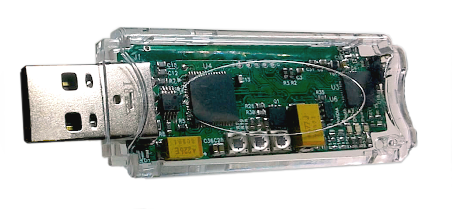
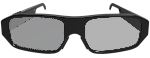
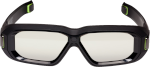
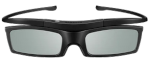
Beneficios clave
El emisor sincroniza la imagen de tu monitor con la conmutación de las gafas de obturación activa. Esto produce una imagen 3D de alta calidad constante en una amplia variedad de modelos de monitor y gafas 3D de diferentes fabricantes. Se admiten muchos modelos de gafas, con compatibilidad directa con el controlador estéreo NVIDIA 3D Vision para juegos de PC. Si tu pantalla es lo suficientemente rápida, la calidad de imagen puede superar a la de un cine IMAX 3D.El dispositivo incluye una variedad de ajustes de calidad que se adaptan a diferentes pantallas y ordenadores. A diferencia de otros emisores, el nuestro se puede ajustar con precisión a tu equipo específico para obtener la mejor calidad de imagen posible. Admite una amplia gama de frecuencias de fotogramas, y puedes conectar casi cualquier gafas 3D activas simplemente seleccionando un protocolo de sincronización de la lista.
Incluso puedes usar dos tipos diferentes de gafas al mismo tiempo. Por ejemplo, unas por Bluetooth y otras por IR. Puedes ajustar la calidad de imagen de forma independiente para cada modelo de gafas. Tecnología de primer nivel y código ensamblador hecho a mano significan que no hay nadie más rápido que nosotros.
Parámetros
| Frecuencia de fotogramas | 60... 255 FPS (Hz) |
| Precisión de fotogramas | 20... 100 μs |
| Tipos de gafas 3D | Obturación activa SBS |
| Protocolos BT | 1 |
| Protocolos IR | 11 |
| Transceptores | Bluetooth LE, IR Synchro |
| Bluetooth LE v4.2 | 2.4GHz, 40Chn |
| Alcance BT | 10... 30 metros |
| Conexiones BT | 3 simultáneas |
| Transmisión BT | Modo cine |
| Longitud de onda IR: | 940 nm |
| Potencia de pulso IR | ~18 vatios máx. |
| Alcance IR | 3... 10 metros |
| Conexión | USB 480 Mbps |
| Sistema operativo | Solo Windows |
| Dimensiones | 70 x 23 x 8mm |
| Peso | 25 gramos |
Capacidades
No necesitas ningún sensor adicional en tu pantalla ni un cable de sincronización independiente. El emisor funciona directamente a través del puerto USB. Puedes usar los canales IR + BT simultáneamente para distribuir la sincronización a diferentes tipos de gafas.El canal IR puede conectar cualquier número de gafas del mismo modelo a la vez. Simplemente selecciona el protocolo requerido en la lista de ajustes. La potencia de transmisión es lo suficientemente fuerte como para una habitación grande.
El canal Bluetooth conecta hasta tres pares de gafas directamente a un único emisor. Estas tienen privilegios completos y actúan como administradores: puedes cambiar cualquier ajuste y controlar el reproductor.
Transmisión BT Cine: activa esta opción para que el emisor envíe la sincronización 3D a todos los pares de gafas Bluetooth dentro del alcance del transceptor. Fundamentalmente superior a DLP-Link, esta tecnología ofrece una sincronización más fiable y un alcance operativo mucho mayor. Para obtener los mejores resultados, ajusta la potencia de TX al máximo.
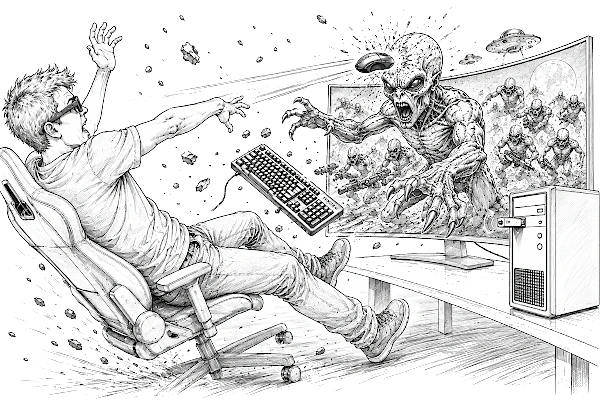
Juega a juegos 3D
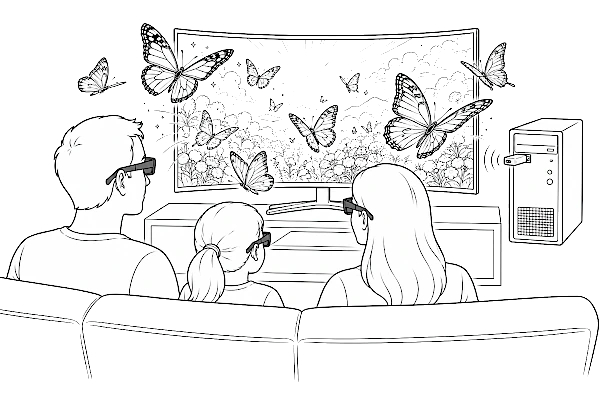
Ver películas 3D
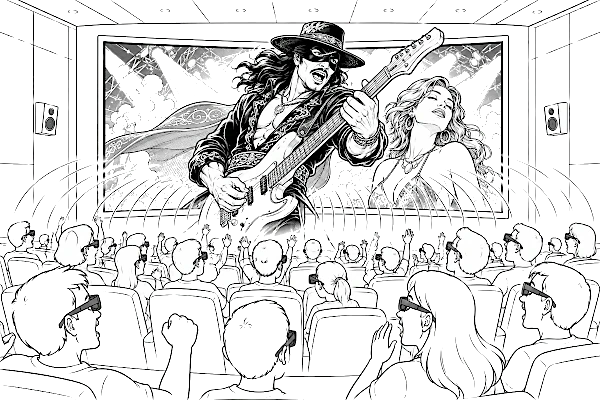
Ver cine 3D
Elegir pantalla
Para una buena visualización en 3D, tu pantalla y tu ordenador deberían ofrecer una tasa de fotogramas de 90 FPS o superior. Recomendamos pantallas gaming rápidas con un tiempo de respuesta de píxel de aproximadamente 1 a 2 ms, que ofrecen una imagen brillante con un mínimo de ghosting o superposición. Consulta las especificaciones técnicas de tu pantalla en línea para confirmar este dato. Si el tiempo de respuesta supera los 3 ms, la calidad de imagen puede verse afectada aunque el controlador S3D ofrece ajustes para mitigarlo. Ajustando los deslizadores Left/Right Open y Left/Right Close, el ghosting puede minimizarse, aunque esto puede reducir el brillo. Puedes restringir cuánto tiempo permanece abierto cada lado de las gafas para que solo veas un fotograma completamente renderizado. El diagrama a continuación ilustra cómo funcionan estos ajustes. Para compensar la latencia de vídeo en tu pantalla y mantener la imagen correctamente alineada, usa el control Frame Offset.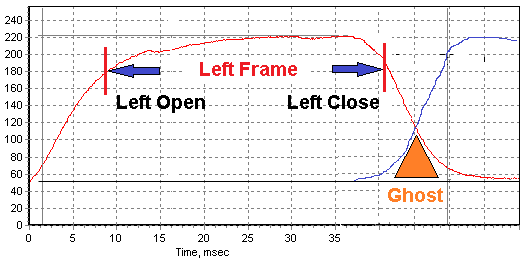
También es importante que tu pantalla admita Backlight Strobing controlado por software. Cuando se activa, esta función puede ofrecer una calidad de imagen casi perfecta. Configúralo en el controlador S3D en la pestaña "Display Automation".
Qué es el tiempo de respuesta de una pantalla
Mejores monitores: 120Hz, 144Hz, 240Hz
Resumen de los mejores monitores
Mejores pantallas para 3D
Consulta los sitios web de los fabricantes de pantallas. Busca pantallas con un tiempo de respuesta de píxel inferior a 1 ms y una frecuencia de refresco superior a 250 Hz. Actualmente hay muchos modelos de alta calidad disponibles a precios bajos, por menos de $250.AOC 27G11ZE2
Un Fast IPS de 27″ FHD 240 Hz 0.3 ms - un modelo excelente. Su frecuencia de refresco de 240 Hz y su tiempo de respuesta de 0.3 ms lo acercan a los requisitos ideales. El precio es de alrededor de 160 USD.
ViewSonic VX2479A-HD-PRO
Un monitor gaming de 24″ 240 Hz, muy probablemente con un tiempo de respuesta de 1 ms. El precio es de alrededor de 130 USD.
PRISM+ F250i
Un monitor gaming Fast IPS de 25″ 240 Hz. Una marca local de Singapur, a menudo más barata que los modelos importados. El precio es de alrededor de 120 USD.
Campeones del rendimiento
La conmutación rápida de píxeles - tanto al encender como al apagar - es esencial; de lo contrario, los fotogramas estéreo se mezclan ópticamente dentro de la matriz de la pantalla, y no se puede lograr un 3D adecuado. Este problema no puede corregirse simplemente ajustando las gafas. Las pantallas modernas pueden alcanzar tasas de fotogramas superiores a 1000 fps. Los tiempos de respuesta de píxel pueden ser inferiores a 0.03 ms, por ejemplo, para el:
AG276QZD
FO27Q5P
LG UltraGear 25G590B
¡1000 FPS, un verdadero tornado!
Con la velocidad de visualización más rápida del mundo, la diafonía 3D se reduce a menos del 0,5 % entre puntos de vista, muy por debajo del umbral detectable por el ojo humano. El resultado no es solo una calidad 3D excepcional, sino una imagen que se acerca notablemente a la visión de la vida real.
Elegir gafas
Para asegurarte de que las gafas sean adecuadas para tu pantalla, comprueba que la polarización de la pantalla coincida con la polarización de las gafas. Esto depende del ángulo en el que se aplica la película polarizadora a la pantalla y a las gafas. La comprobación es sencilla: sostén una lente y mira tu pantalla a través de ella; la pantalla debería verse con claridad, y la imagen debería oscurecerse al girar las gafas hacia cualquier lado. Muchos fabricantes no mantienen la polarización vertical de la película, por lo que es posible que necesites encontrar gafas que coincidan con tu pantalla específica.Cómo comprobar la coincidencia de polarización
Protocolos de sincronización de gafas 3D
Las diferentes gafas se controlan mediante sus propios protocolos de sincronización propietarios. El S3D Emitter admite los 12 más comunes, y puedes elegir el que necesites de la lista. El emisor recuerda cada ajuste que realices. Con el enlace de abajo, puedes consultar una amplia lista de gafas de obturador activo y comprobar qué protocolo de sincronización utiliza cada una. Cualquier modelo de gafas de cualquier fabricante funcionará con el emisor, siempre que su protocolo aparezca a continuación y coincida.
Lista de gafas 3D de lanzamientos mundiales
Protocolos compatibles
Para conectar las gafas que quieras, abre la pestaña S3D Settings en la aplicación S3D Player. Si utilizas gafas Bluetooth, activa el transmisor Bluetooth y selecciona el protocolo que necesites.Si utilizas gafas sincronizadas por IR, activa el transmisor de infrarrojos y selecciona el protocolo IR que necesites. Todos los ajustes se guardan dentro del emisor, y permanecen activos incluso cuando el emisor cambia al modo NVIDIA.
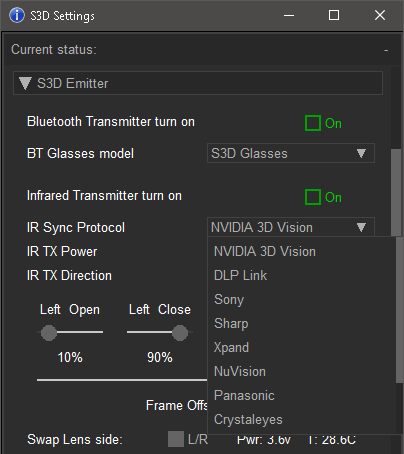
| Sincronización IR |
|---|
| 1. NVIDIA 3D Vision |
| 2. Protocolo DLP Link™ |
| 3. Protocolo Sony |
| 4. Protocolo Sharp |
| 5. Protocolo Xpand |
| 6. Protocolo NuVision |
| 7. Protocolo Panasonic |
| 8. Protocolo CrystalEyes |
| 9. Protocolo Samsung 2007 |
| 10. Protocolo Samsung 2010 |
| 11. Protocolo ELSA / H3D |
| Sincronización Bluetooth |
|---|
| 12. Protocolo S3D BLE |
| 13. Samsung BT 3DTV, XpanD BT |
Gafas compatibles
Como se describe arriba, los diferentes modelos de gafas pueden usar su propio protocolo original o uno de varios protocolos de sincronización estándar. Para averiguar si un par funcionará con el emisor, abre el enlace de la lista de gafas y compruébalo. Cabe señalar que la mejor calidad de imagen proviene de las gafas NVIDIA v2 con su película polarizante fina y de alto contraste, seguidas de DLP Link. Las gafas Sony son en su mayoría inutilizables porque la polarización de la pantalla del PC y la película de las gafas no coinciden.Gafas con sincronización BT:
S3D BluetoothGafas con sincronización IR:
NVIDIA 3D VisionDLP Link XpanD
NuVision 60GX
Panasonic TY-EW3D2
Sharp AN-3DG20/40
Samsung SSG-2100AB
Samsung SSG-2200AR
Sony TDG-BR100/BR250
Crystaleyes
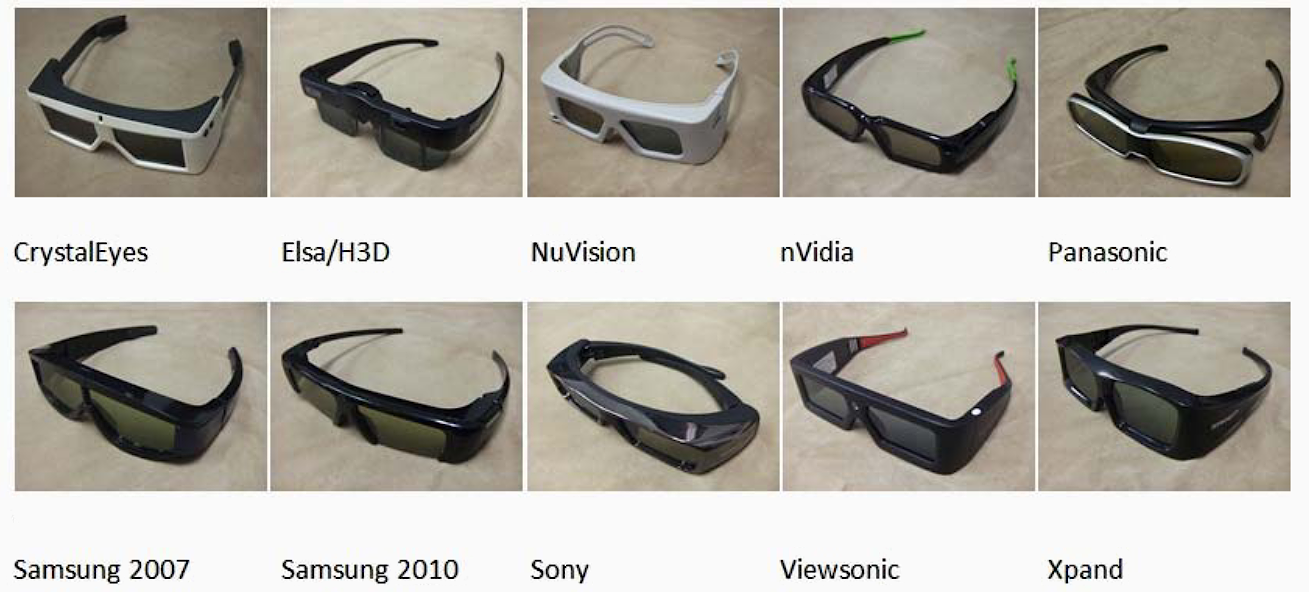
Compatibilidad de gafas y frecuencia de imagen
Las gafas 3D de distintos fabricantes pueden admitir diferentes frecuencias de imagen. Este emisor puede funcionar a cualquier frecuencia entre 50 y 255 Hz, pero las gafas en sí no son tan flexibles. Al comprar gafas 3D, pregunta siempre por su frecuencia de imagen compatible. Debe coincidir con la salida de frecuencia de imagen (FPS) de tu tarjeta gráfica.Ejemplo: si la tarjeta gráfica y la pantalla de tu PC funcionan solo hasta 60 Hz, las gafas deben ser compatibles con 60 Hz. Sin embargo, la mayoría de las gafas 3D funcionan dentro de un rango de 100 a 148 Hz y no funcionarán a 60 Hz. Por lo tanto, tu tarjeta gráfica y tu pantalla también deben admitir una frecuencia de imagen dentro de este rango de 100–148 Hz. Presta mucha atención a la compatibilidad.
Las gafas DLP Link también son compatibles, y el emisor mantiene el control total sobre ellas. Sin embargo, tal como se explicó anteriormente, la frecuencia de imagen de tu hardware debe seguir coincidiendo con el rango de funcionamiento de las gafas.
Nuestras S3D Glasses tienen el rango de FPS de funcionamiento más amplio: están garantizadas para admitir todas las frecuencias de imagen existentes, de 20 a 255 FPS.
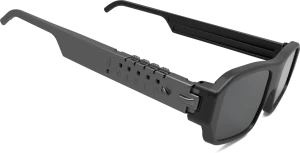
Puedes comprar nuestro S3D KIT con descuento Emisor + Gafas.
El kit está listo para usar directamente desde la caja.

Recomendación
El canal IR puede emitir una potencia pulsada significativa, que puedes ajustar en el menú de control. Para las gafas NVIDIA, el rango de funcionamiento estable puede alcanzar hasta 10 metros. Utiliza el nivel más bajo que aún active las gafas de forma fiable. El funcionamiento prolongado a alta potencia degrada el LED IR, así que no lo sobrecargues innecesariamente.Si utilizas el emisor en modo IR, conéctalo directamente a un puerto USB de tu PC, sin hubs intermedios ni cables largos que puedan limitar el suministro de energía. Puede producirse una caída de tensión y reiniciar el dispositivo, o hacer que funcione de forma poco fiable.
Reproductores 3D
Utiliza el S3D player para configurar tu sistema de vídeo con la máxima calidad. Después, puedes cambiar al reproductor compatible con el que te sientas más cómodo. |
S3D Player |
 |
sView |
 |
Stereoscopic Player |
 |
NVIDIA 3D Vision Video Player |
Todos los reproductores que utilizan el búfer estéreo 3D de NVIDIA y su sincronización requieren que se instalen los controladores antiguos de NVIDIA, como se describe aquí: Integración con NVIDIA. La única excepción es el S3D player, que funciona sin ningún software de NVIDIA.
Cómo conectar
1. Instala el controlador USBControlador USB
Para una configuración sencilla, proporcionamos un paquete de controladores certificado y firmado digitalmente para Windows de 32 y 64 bits. Utiliza el que mejor se adapte a tu sistema. No se admiten otros sistemas operativos.
2. Descarga el S3D Player
S3D Player para Windows
Aprende a usar el reproductor.
3. Actualiza el firmware del emisor
Para que todo funcione correctamente, instala el firmware más reciente.
Actualización de firmware
Aquí te explicamos cómo hacerlo.
4. Instalación y configuración
Ayuda detallada
Cómo configurar el sistema para que coincida con tus gafas.
5. Integración de NVIDIA 3D Gaming
Ayuda detallada
Cómo conectar el emisor al controlador estéreo de NVIDIA.
Control manual
Para un ajuste rápido de los modos de funcionamiento, el S3D Emitter tiene tres botones en su panel trasero. Los botones + y - te permiten ajustar con precisión la calidad de imagen 3D directamente. El botón NVIDIA - S3D cambia rápidamente entre tipos de controlador. Puedes cambiar al instante al modo NVIDIA 3D VISION Gaming o volver al modo avanzado S3D Media. El emisor recarga los controladores de comunicación sobre la marcha según sea necesario. El modo S3D Media está diseñado para el S3D Video Player y admite más ajustes, ofreciendo una mayor calidad de imagen.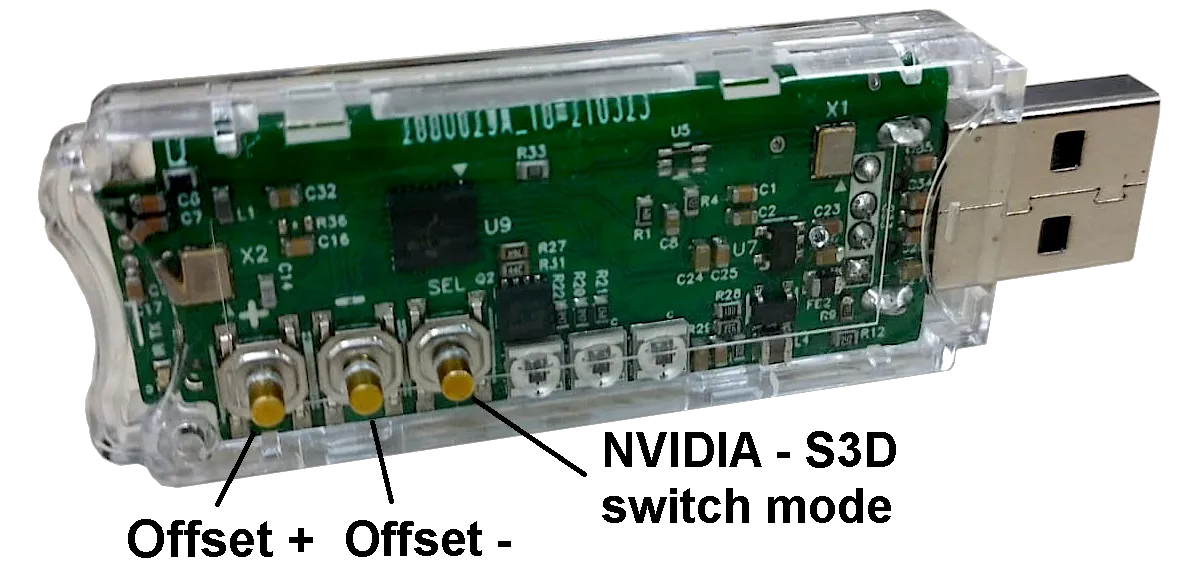
Actualización de firmware
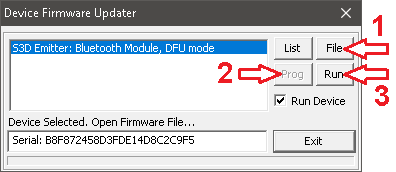
El software dentro del S3D Emitter es muy complejo, y aún quedan algunos errores ocultos. Los encontramos y corregimos periódicamente, y seguimos mejorando la funcionalidad. Por ejemplo, añadimos nuevas funciones o protocolos adicionales para nuevas gafas. Puedes flashear nuevo firmware al emisor tú mismo. Descarga los archivos de actualización de firmware a continuación y usa la aplicación de actualización DFU para cargarlos en el dispositivo.El archivo zip contiene dos archivos: la actualización para el procesador principal y la actualización para el MCU Bluetooth. Cárgalos en el emisor uno tras otro. Si no se incluye ningún archivo Bluetooth, no necesita actualización.
Para actualizar el firmware, sigue estos pasos:
1. Descarga la última aplicación DFU
2. Descarga los últimos archivos de firmware
3. Cierra el reproductor 3D y abre la aplicación DFU
4. Desconecta el emisor del ordenador
5. Mantén pulsado el botón "+" para Bluetooth
6. Mantén pulsado el botón "-" para la CPU principal
7. Conecta el emisor al puerto USB
8. Haz clic en la línea con el nombre del módulo
9. Selecciona el firmware usando el botón File
Primero: "emitter-main.fwr"
Segundo: "emitter-bluetooth.fwr"
10. Pulsa el botón Prog y espera hasta que termine
11. Inicia el nuevo firmware haciendo clic en Run
Para dispositivos lanzados anteriormente:
Para actualizar a las últimas versiones, que admiten el nuevo reproductor. Si tu versión de firmware actual es inferior a la v2.0, el primer paso es instalar el paquete de Limpieza de migración para borrar la memoria de la versión antigua. Después de eso, instala el firmware más reciente. La nueva actualización no podrá arrancar sin completar primero la limpieza de memoria.

Descargas
Última versión:
Limpieza de migración
Controlador de Windows:
Controlador de Windows para S3D Emitter
Utilidad de actualización:
Aplicación DFU
Limpieza de migración
Controlador de Windows:
Controlador de Windows para S3D Emitter
Utilidad de actualización:
Aplicación DFU
Homepage
Terms & Conditions
About Us
Privacy Policy
Business Info
Contacts
Payment
Shipping
Send Msg
 S3D
S3DSingapore 2026



