
 es
es
 English
 Deutsch
 French
 Russian
 Portugues
 Japanese
 Korean
 Turkey
 Italy
Italy Poland
 Indonesia
 Arabic
 India
India Thailand
 Malaysia
 Filipino
 China
China Taiwan
 Vietnam
 Netherlands
 Sweden
 Norway
 Denmark
Integración con el controlador estéreo de NVIDIA
Ahora será la sección más difícil. Vamos a añadir gafas 3D al controlador estéreo de NVIDIA para juegos. Antes, deberías probar el S3D Player, ajustar la pantalla y las gafas. Configura el emisor para el tipo de gafas deseado, y solo después de eso, comienza a intentar jugar juegos. Este método de integración debería funcionar en tarjetas gráficas más antiguas anteriores a la serie RTX30. Lo usamos con éxito en GeForce RTX2070 incluso hoy. Si usas el método descrito a continuación, tendrás que retroceder bastante los controladores de vídeo, y es posible que otros programas no lo acepten.
NVIDIA descontinuó oficialmente el soporte para la tecnología 3D Vision.
El último controlador que contenía el paquete 3D Vision fue la versión R418, que fue compatible hasta enero de 2020. Después de esta versión, NVIDIA dejó de actualizar los controladores con soporte para 3D Vision. Esto significa que todas las tarjetas gráficas más nuevas que RTX20, incluidas las series RTX30 y posteriores, no son compatibles con 3D Vision.
El último controlador que contenía el paquete 3D Vision fue la versión R418, que fue compatible hasta enero de 2020. Después de esta versión, NVIDIA dejó de actualizar los controladores con soporte para 3D Vision. Esto significa que todas las tarjetas gráficas más nuevas que RTX20, incluidas las series RTX30 y posteriores, no son compatibles con 3D Vision.
Fin de vida útil de 3D Vision
Ventajas del Emisor S3D
Con el Emisor S3D, obtienes instantáneamente una amplia compatibilidad con una amplia gama de gafas 3D de múltiples fabricantes. Ponte en marcha en menos de un minuto: simplemente conecta el dispositivo al USB y ajusta. Nuestros algoritmos de estabilización y captura de imagen son refinados continuamente por nuestro equipo. Y una interfaz de control gráfica intuitiva hace que ajustar tu sistema sea rápido y sin esfuerzo.Cambiar el Emisor S3D al modo NVIDIA
En la parte inferior del dispositivo, mantén presionado el último botón durante 1.. 2 segundos. La luz LED verde brillante en el dispositivo se encenderá. Esto indica que el emisor S3D ha entrado en el modo de compatibilidad de hardware NVIDIA.
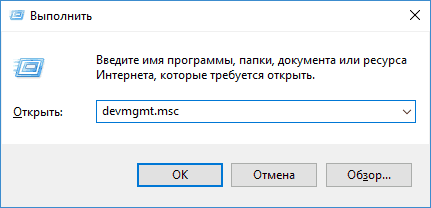
Verifica que el emisor esté conectado correctamente. Abre el 'Administrador de dispositivos'. Presiona Win+R en tu teclado, se abrirá la ventana 'Ejecutar'. Ingresa la línea de comando devmgmt.msc y presiona Enter.
Asegúrate de que el sistema haya instalado correctamente el controlador para el nuevo modo. En el grupo: 'Controladores USB' intenta encontrar el nombre del dispositivo en la lista.
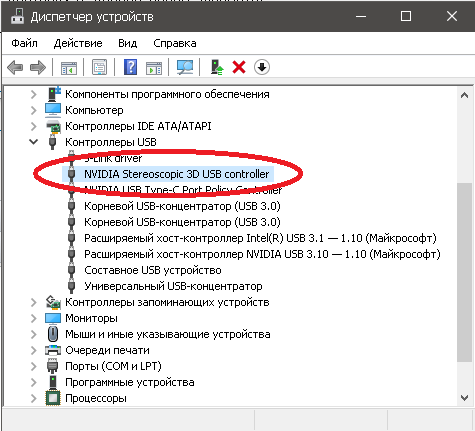
Si "Controlador USB NVIDIA Stereoscopic 3D" no aparece en la lista, debes instalar el controlador solo para el Emisor NVIDIA:
Controlador del Controlador 3D NVIDIA
El mismo controlador del controlador también está incluido en el paquete completo del controlador NVIDIA 3D Vision. Para usar NVIDIA 3D Vision, debes instalar el paquete completo del controlador, que incluye tanto los controladores gráficos como el controlador del controlador 3D Vision. No asumas que instalar solo el controlador del controlador 3D Vision es suficiente. Se usa solo para el control de sincronización.
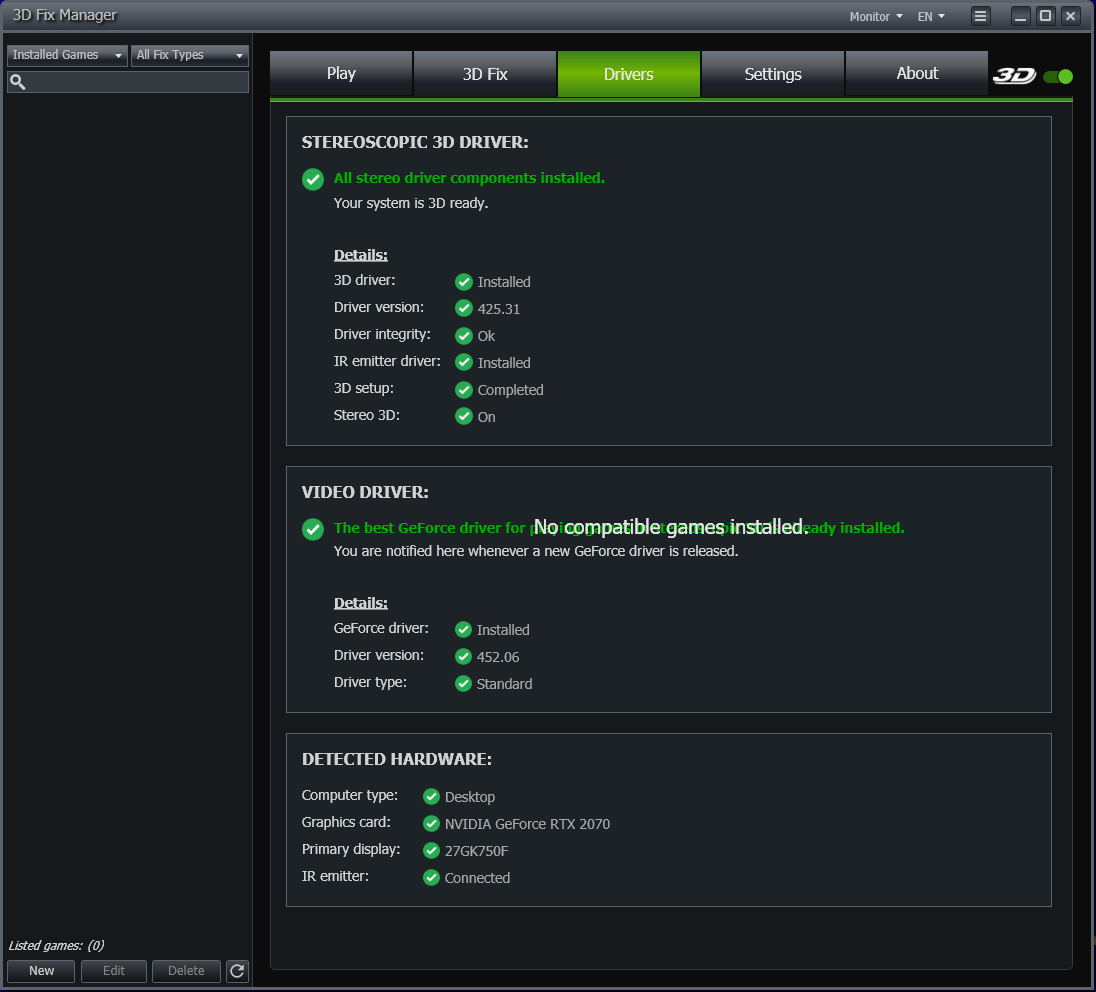
Puedes instalar el paquete completo del controlador manualmente descargando la última versión 425.31, que es la última versión compatible con NVIDIA 3D Vision. El método más fácil es instalar el controlador usando la utilidad de configuración "3D Fix Manager".
Descargar desde el sitio web del desarrollador "3D Fix Manager"
Ve a la pestaña "Drivers", donde, siguiendo las recomendaciones del programa, agrega todos los archivos necesarios. Como resultado, deberías tener una configuración similar, pero con los nombres de tu pantalla y tarjeta de vídeo.
Ten cuidado después de instalar los controladores.
Si tienes todo instalado, configurado y funciona, no instales nuevas actualizaciones de NVIDIA. Las nuevas versiones estropearán todo y el 3D no funcionará. El nuevo controlador cambiará el registro y '3D Fix Manager' no podrá restaurar la configuración a menos que desinstales todo manualmente y limpies el registro. Luego tendrás que instalar los controladores desde '3D Fix Manager' nuevamente.
Creación de un perfil de pantalla.
A continuación, crea un archivo de pantalla 3D virtual y agrega su perfil (configuración) al existente en tu PC, para que el controlador NVIDIA piense que estás usando una segunda pantalla 3D especial. Si no se hace esto, el controlador se negará a iniciarse.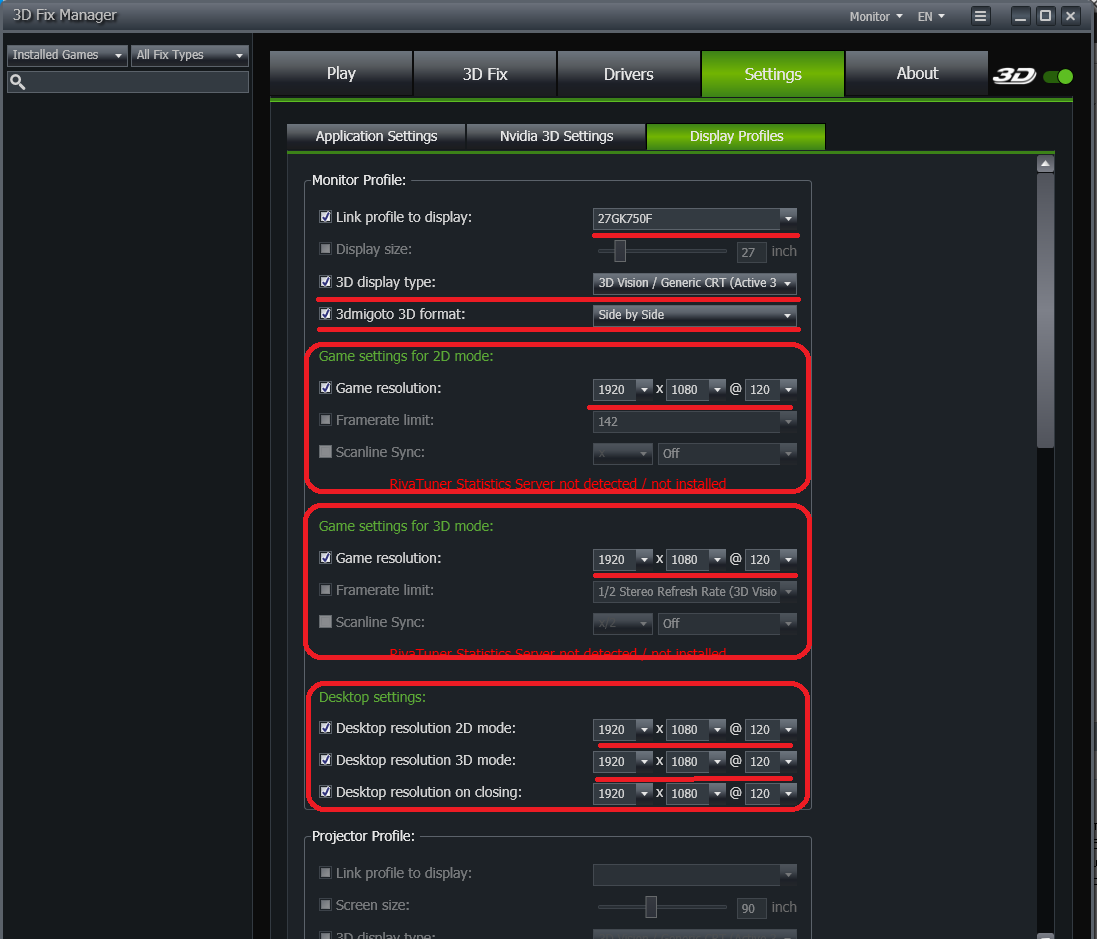
Ve a la pestaña Configuración -> Perfiles de pantalla, donde debes completar la configuración. Debes definir qué resolución de pantalla deseas usar en diferentes modos y qué velocidad de fotogramas es aceptable. Para que las gafas funcionen correctamente, debes configurar algo como 120Hz si la pantalla lo admite. La resolución de pantalla permitida y los fps operativos máximos verifica las especificaciones de tu hardware. Si tu pantalla es lenta, no debes optar por la resolución máxima, para que la imagen "no se ralentice". Aquí es donde termina el trabajo con el programa "3D Fix Manager" y puedes cerrarlo.
Encender y activar el controlador estéreo
Ahora todo está listo para habilitar el controlador estereoscópico de NVidia. Abre desde el menú Inicio o Propiedades de pantalla -> "Panel de control de Nvidia". En él aparece el cuadro de selección "Tipo de pantalla estereoscópica". Elige tu pantalla virtual 3D (perfil) creada anteriormente.Debes elegir una pantalla para usar cada vez antes de ingresar al modo 3D, porque la interfaz tiene un error y no recuerda la configuración. Se borrará después de apagar la alimentación y la selección de pantalla no se muestra en el panel de control.
1. Abre el "Panel de control de Nvidia".
2. Selecciona el perfil: "Pantalla analógica estándar".
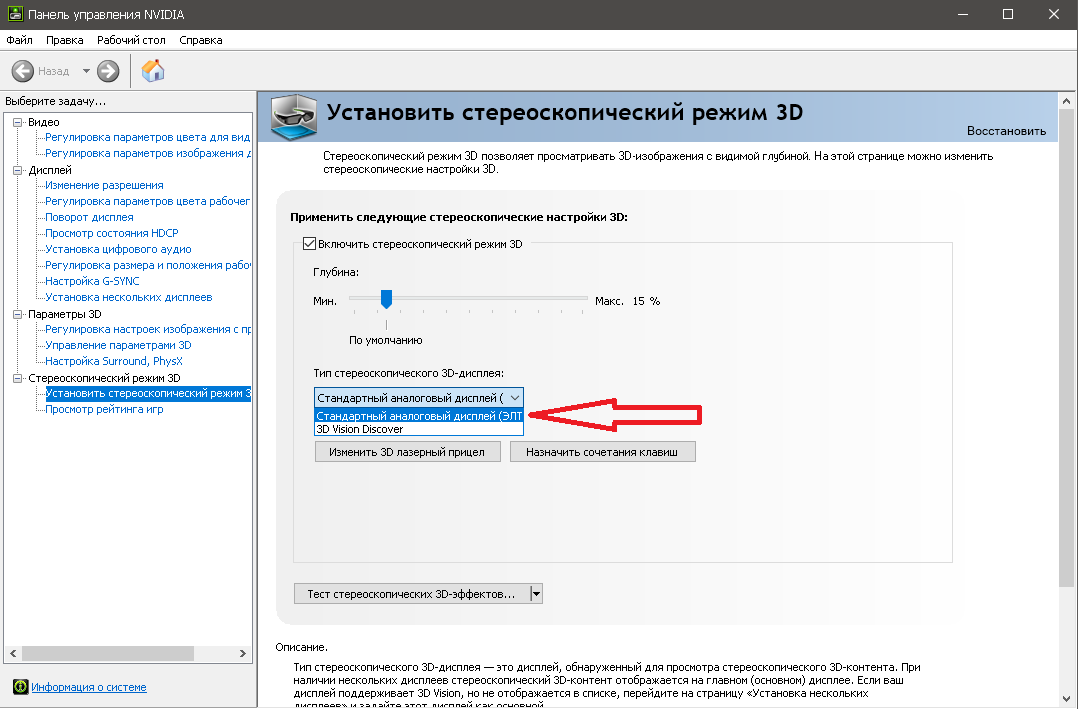
3. A continuación, ejecuta el "Asistente de configuración" y configura el controlador para que funcione con el conjunto "Pirámide y gafas".
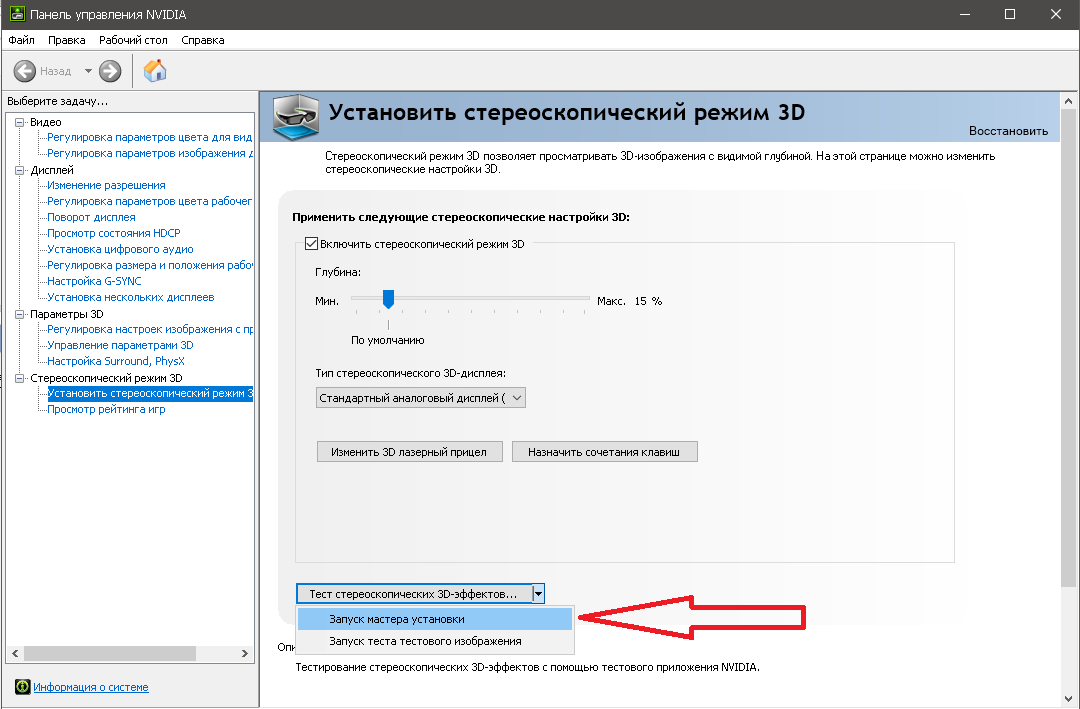
4. Puedes ver el elemento 'Ejecutar prueba de efectos estéreo 3D'.
5. A continuación, abre el reproductor 3D de NVidia, todo debería funcionar.
Probar juegos
Después de completar con éxito el "Asistente de configuración", puedes intentar ejecutar el juego. Presiona el botón "Asignar atajos de teclado" y ve qué comandos puedes configurar estéreo desde el teclado. Ajusta la profundidad de la base estéreo para la comodidad visual.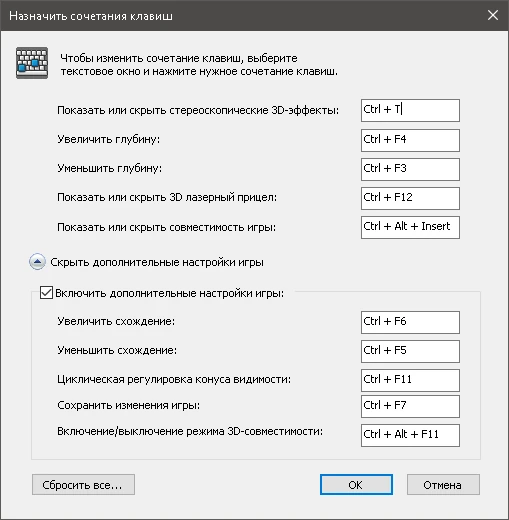
A continuación, debes mirar la lista de juegos disponibles y leer los requisitos de hardware.
Lista de juegos compatibles Lista de juegos
Instrucciones para instalar juegos Instalación y problemas conocidos
La información en el artículo fue revisada en el verano de 2026, y el método funcionó en tarjetas gráficas más antiguas. Ese es el final de la historia. Para obtener más información sobre la adaptación de juegos, lee los foros dedicados. ¡Diviértete jugando!
Homepage
Terms & Conditions
About Us
Privacy Policy
Business Info
Contacts
Payment
Shipping
Send Msg
 S3D
S3DSingapore 2026



