
 3D Stereo Video
 es
es Inglés
 Alemán
 Francés
 Ruso
Ruso Portugués
 Japonés
 Coreano
 Turquía
 Italia
 Polonia
 Indonesia
 Árabe
Árabe India
India Tailandia
 Malasia
 Filipino
 China
China Taiwán
 Vietnam
 Países Bajos
 Suecia
 Noruega
 Dinamarca
El Kit NVIDIA 3D Vision fue creado originalmente para mostrar contenido 3D en una computadora usando gafas de obturación. Si su tarjeta de video y pantalla son lo suficientemente rápidas, la calidad de imagen será excelente.
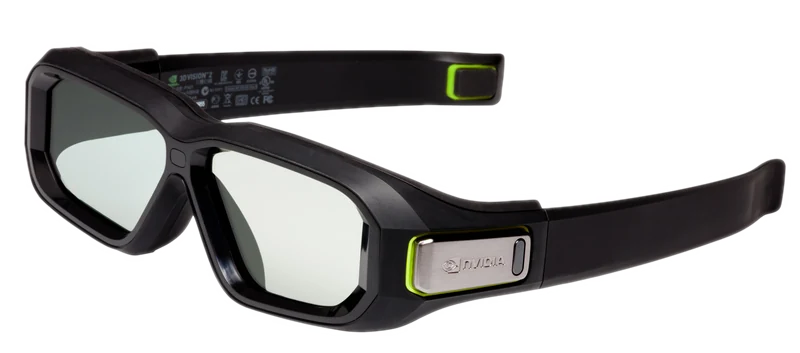
Integramos el legendario kit NVIDIA 3D Vision en nuestro S3D Player para darle a este hardware una segunda vida. Desafortunadamente, NVIDIA lanzó una versión muy pobre de su software, y el uso del kit a menudo llevaba a la decepción. Debido a numerosos errores y problemas en el código, en muchos casos las gafas ni siquiera podían iniciarse.
Pruebe nuestro nuevo controlador 3D. Una implementación robusta y profesional de un software de alta velocidad. Es simple de conectar y conveniente de usar. Apenas notará que está funcionando: se inicia de manera confiable y funciona de forma estable. La calidad de imagen puede sorprenderle gratamente.
Antes de comprar cualquier hardware, asegúrese de probar su computadora usando el S3D Player. Verifique si su sistema cumple con los requisitos de rendimiento. Si el video de demostración se reproduce sin problemas, sin congelamientos ni fotogramas perdidos, su computadora es lo suficientemente rápida para 3D de alta calidad.
Hardware requerido:
Emisor NVIDIA 3D o kit
Gafas NVIDIA 3D Vision 2
Instale el reproductor:
S3D Player
Descargue archivos de demostración 3D:
Arte 3D, Películas, Fotos, Imágenes
Tráiler 3D de Avatar "Fire and Ash"
Compre una clave de licencia:
Ya no ofrecemos un período de demostración gratuito. Si desea usar el emisor NVIDIA con nuestro controlador, por favor compre una licencia.
Tenga en cuenta que esta es una implementación de controlador basada en software, y su rendimiento será inferior al de nuestro emisor S3D basado en hardware. Los resultados no deben compararse directamente con los de un procesamiento de señal profesional del emisor S3D, ya que son dispositivos diferentes con diferentes niveles de calidad de estabilización de imagen. Sin embargo, seguimos mejorando el software para lograr los mejores resultados posibles.
Advertencia: El emisor NVIDIA no puede operar por encima de 160 FPS. Esta limitación es causada por el procesador antiguo de bajo rendimiento del dispositivo y no se puede corregir mediante software. Como resultado, una frecuencia de actualización de 240 FPS no es compatible.
Parámetros para el controlador NVIDIA 3D Vision
| Reproductor de video compatible | S3D Player |
| Sistema operativo | Windows 10.. Windows 11 |
| Controlador firmado | WinUSB Microsoft |
| Método de visualización | Cambio de lados |
| Rango de frecuencia de cuadros | 110Fps.. 160Fps |
| Frecuencias de actualización recomendadas | 120Fps, 144Fps |
| Formatos de imagen | SBS-X, SBS-P, L-R, T/B |
| Formatos de video | SBS-X/P, T/B, Comprimido |
| Tipo de gafas 3D | Gafas NVIDIA v1, v2 |
| Modos de sincronización | Solo sincronización IR |
| Compatibilidad con emisor NVIDIA | Solo gafas NVIDIA |
| Compatibilidad con gafas NVIDIA | S3D Emitter |
Clave de licencia para el controlador del controlador 3D NVIDIA

Cómo agregar una clave de licencia
Compre la clave en la tienda. Cuando el sistema de pago confirme la transacción, el soporte enviará un archivo de licencia a su correo electrónico. Coloque el archivo en la carpeta license dentro del directorio del reproductor. El reproductor habilitará la funcionalidad NVIDIA.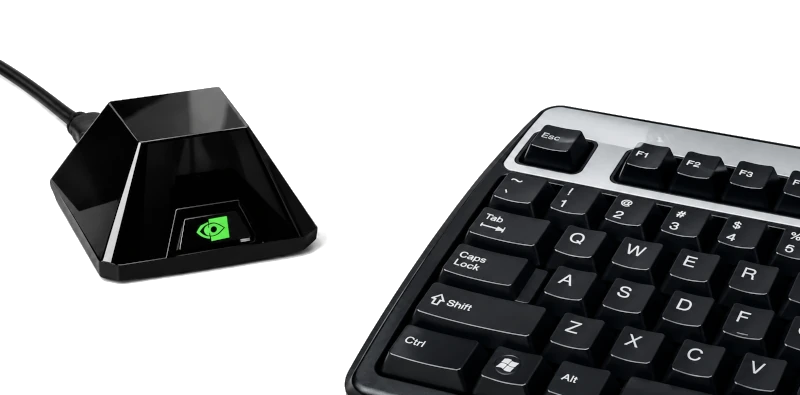
Cómo conectar
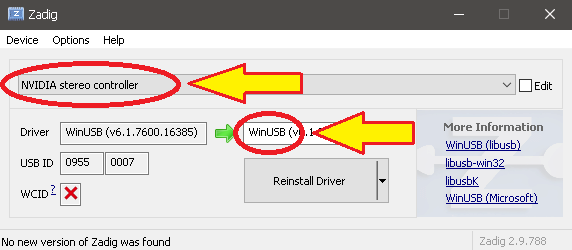
1. Conecte el emisor 3D NVIDIA a la computadora2. En el directorio del reproductor, abra el instalador del controlador zadig.exe
3. En el menú 'Opciones' -> 'Lista de dispositivos', seleccione "controlador estéreo NVIDIA"
4. Instale o reemplace el controlador antiguo por WinUSB Microsoft
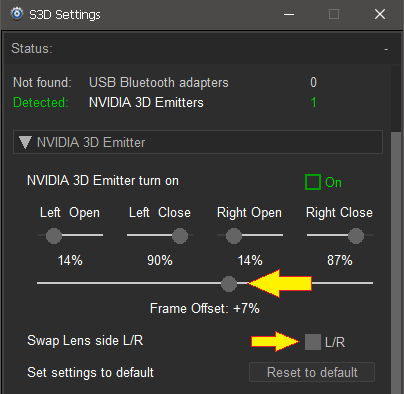
Presione el botón 'Gafas' del reproductor y abra la interfaz de control del dispositivo. Vaya a la pestaña de configuración de NVIDIA y active la casilla de activación.
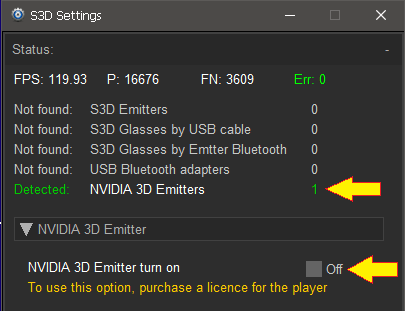
Configuración del emisor NVIDIA
1. Establezca el control de Paralaje en 02. Use la perilla de Desplazamiento de fotograma para ajustar el retraso de su pantalla y minimizar las imágenes fantasma
3. Luego ajuste finamente el video con Paralaje a su gusto
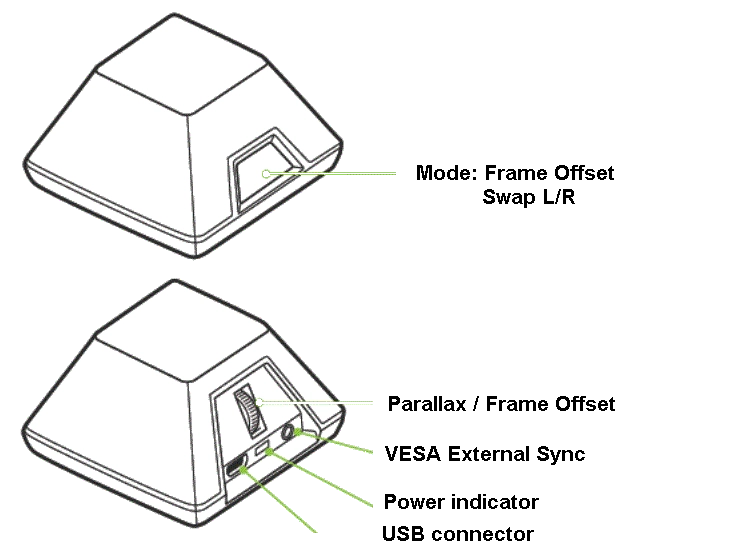
Puede usar los botones y la rueda en la pirámide para un ajuste rápido. Si ve imágenes fantasma en áreas brillantes o líneas dobles, reduzca ligeramente el brillo y el contraste y ajuste la sincronización de apertura/cierre de las lentes. Esto reducirá los artefactos visuales no deseados.
En el menú de Configuración del reproductor encontrará controles flexibles de calidad de imagen. Usando la configuración de balance de color puede realizar una corrección de color para sus gafas 3D. Puede ajustar tanto el brillo/contraste del video como la configuración de hardware de su pantalla.
Al cambiar entre los modos normal y 3D, los perfiles de configuración pueden cambiar automáticamente. Active el modo automático para este comportamiento. Para una explicación completa, lea la página de descripción del reproductor.
Disfrute de un espectáculo 3D de alta calidad..
Homepage
Terms & Conditions
About Us
Privacy Policy
Business Info
Contacts
Payment
Shipping
Send Msg
 S3D
S3DSingapore 2026



