
 es
es
 English
 Deutsch
 French
 Russian
 Portugues
 Japanese
 Korean
 Turkey
 Italy
Italy Poland
 Indonesia
 Arabic
 India
India Thailand
 Malaysia
 Filipino
 China
China Taiwan
 Vietnam
 Netherlands
 Sweden
 Norway
 Denmark
Integración con el controlador estéreo Geo-11
En este artículo, explicaremos cómo usar una tecnología prometedora de juegos 3D sin controladores NVIDIA. Sirve como reemplazo de NVIDIA. Según informes de desarrolladores y usuarios, ya funciona perfectamente no solo en RTX sino también en tarjetas AMD. El anuncio de Geo-11 se ve muy interesante.Cómo se hacía el 3D antes
El controlador NVIDIA 3D Vision recibía un búfer del juego que contenía el modelo de la escena, las texturas y los parámetros de los objetos. El controlador recalculaba el contenido de la escena y "desplazaba" ligeramente la posición de los objetos virtualmente, dependiendo de la configuración del usuario. Luego, la escena se renderizaba como imágenes para los ojos izquierdo y derecho. Después de eso, el controlador de salida de pantalla enviaba el fotograma estéreo a la pantalla. Las imágenes para los lados izquierdo y derecho se mostraban secuencialmente usando el método SBS (Side-by-Side). Antes de que se mostrara la imagen, se enviaba una señal de sincronización al controlador del emisor USB 3D para sincronizar las gafas con la imagen de video.Por lo tanto, 3D Vision consistía en varios tipos diferentes de controladores. Desafortunadamente, NVIDIA no pudo hacer que esta tecnología fuera de alta calidad, y al final, la descontinuó. Cualquiera que haya intentado usarla sabe lo difícil que era hacer funcionar el 3D. Numerosos errores y funciones sin terminar causaban frustración incluso para personas con nervios de acero.
Cómo muestra la imagen Geo-11
Cabe señalar que crear un controlador de este tipo es una tarea extremadamente compleja que requiere una cualificación excepcionalmente alta. Por lo tanto, las versiones beta no funcionarán perfectamente de inmediato. Sea paciente y esté preparado para bloqueos del juego y varias dificultades.
El controlador Geo-11 se agrega a la carpeta del juego y reemplaza la capa de renderizado. Intercepta el contenido de la escena y renderiza imágenes 3D, pero esta vez sin depender del código de NVIDIA. Luego, Geo envía la imagen a la pantalla.
En otras palabras, se integra en el proceso de producción de imágenes 3D. Queda cierta dependencia de NVIDIA para usar el controlador del emisor 3D para sincronizar las gafas. Si usa gafas para ver, el controlador del emisor debe estar instalado.
Cómo empezar a usar Geo-11
La forma más fácil es descargar una distribución con configuraciones listas para usar y archivos adaptados para un juego específico. Muchos ejemplos se pueden encontrar aquí: Juegos 3D con Geo-11
Cómo adaptar tu juego favorito
Por lo que entiendo, no hay una solución lista para usar en este momento. Deberías mirar cómo se hace en los ejemplos. El juego debe estar basado en DirectX 11. Agrega los archivos necesarios al directorio del juego. Ajusta la configuración de renderizado según el rendimiento de tu hardware. Configura el método de salida de video y el método de salida de sincronización. Los desarrolladores han escrito una guía general para adaptar juegos: Estrategia de corrección de juegos
Información técnica adicional
Foro del controlador Geo-11
Administrador de mods Geo-11
Configuración del controlador 3D
Corrección de efectos 3D en DX11
Ejemplo de adaptación de juego
Repasemos los pasos para configurar el juego para 3D. Para nuestros experimentos, usaremos nuestro juego favorito, Black Mesa. Conecta el emisor S3D a la PC y cámbialo al modo de compatibilidad NVIDIA.
1. Descarga e instala la última versión de 3D Fix Manager desde el sitio web del desarrollador. Estamos usando la versión más reciente hasta la fecha: Versión 1.87.
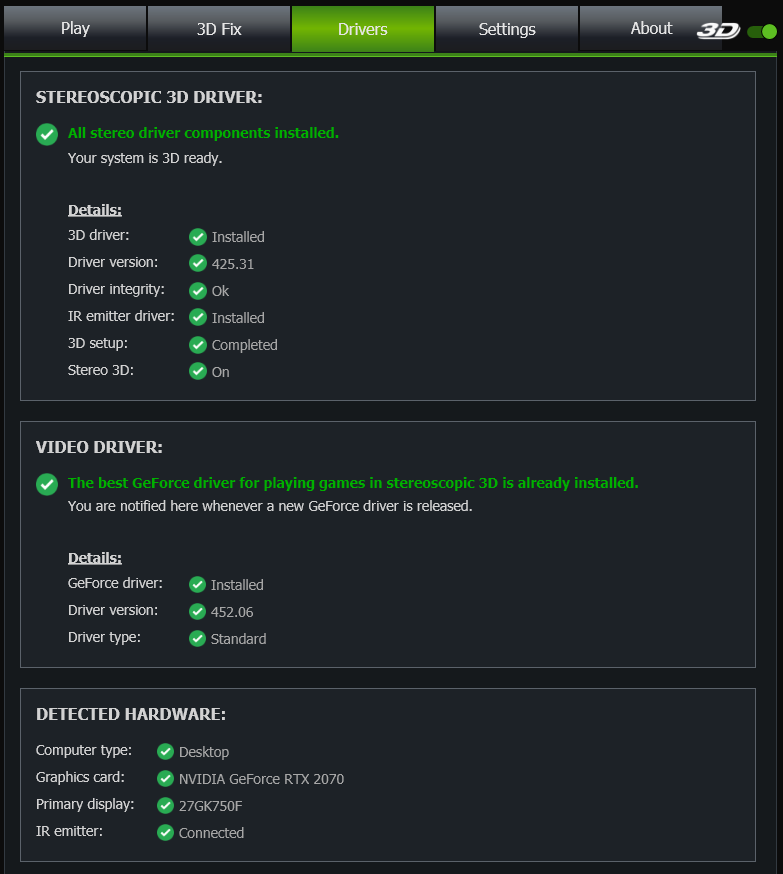
2. Instala los controladores según lo recomendado por el programa. Ve a la pestaña Controladores y sigue los pasos requeridos punto por punto. La página de configuración del controlador debería verse eventualmente similar a esta, pero con los nombres específicos de tu hardware.
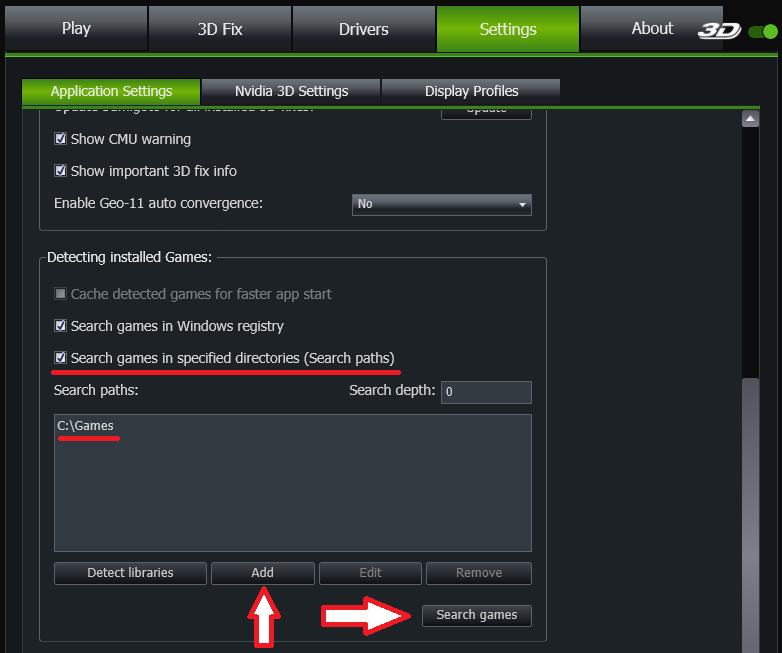
3. Conecta el directorio con los archivos del juego. Muéstrale a 3D Fix Manager la ruta donde se encuentran tus juegos.
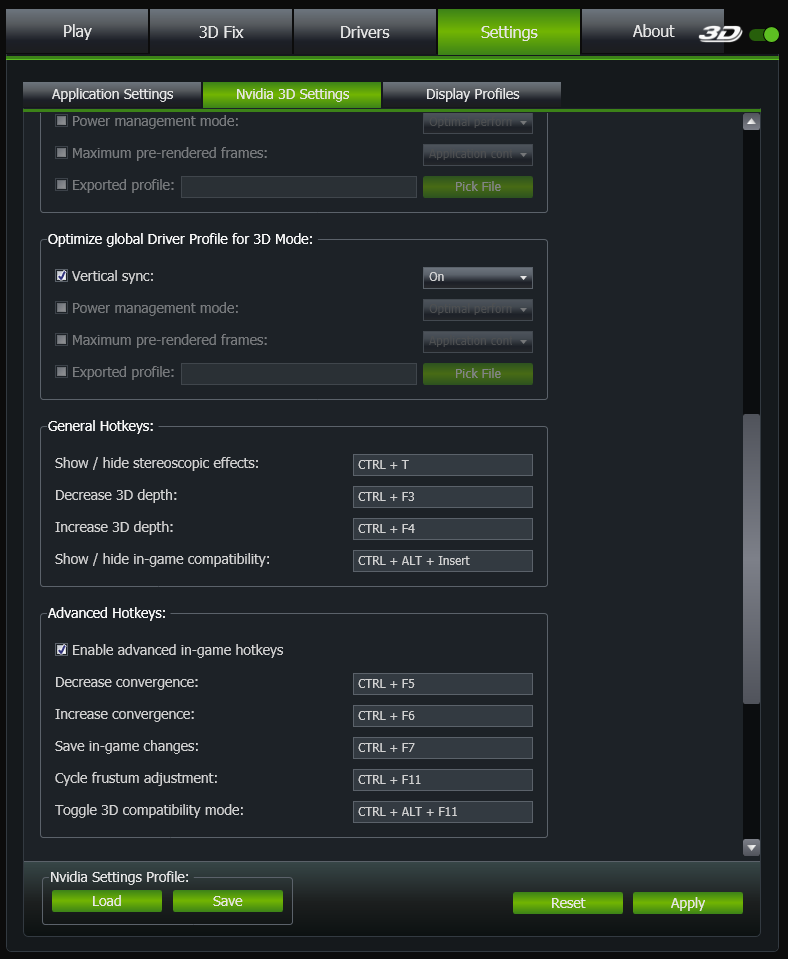
4. Configura los ajustes que necesitas para controlar los parámetros de visualización 3D. Puedes dejar todo por defecto.
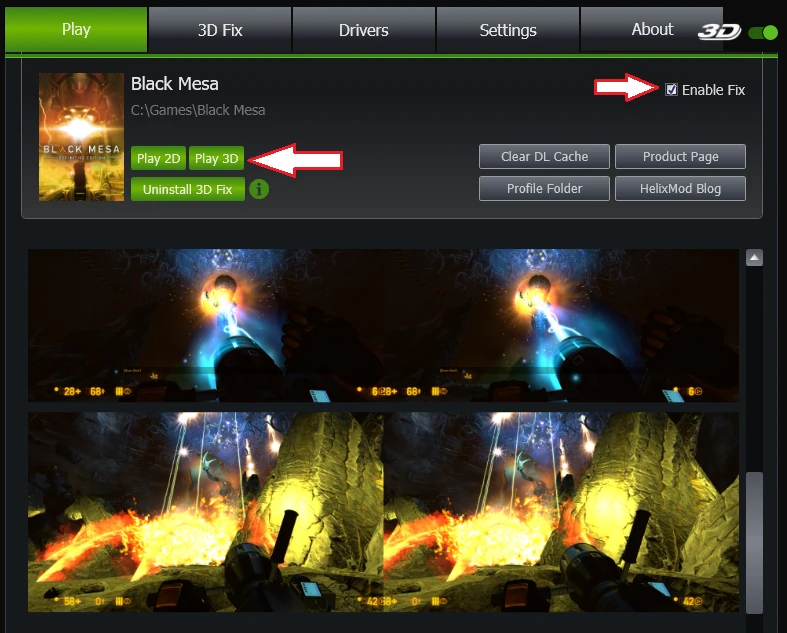
5. Ahora, en la pestaña Jugar, aparecerá el icono de tu juego. El programa encontrará automáticamente los archivos de parche para él y sugerirá instalarlos. Instala el Fix. Después de eso, puedes intentar iniciar el juego.
6. Verifica que la señal de sincronización llegue al emisor S3D. Si la sincronización está activa, los LED del transmisor en el dispositivo parpadearán. Para la conexión Bluetooth, el LED azul parpadeará, y para gafas IR, el LED verde parpadeará, dependiendo del lado y la configuración de emisión que hayas configurado.
Después de numerosos intentos de habilitar la sincronización para las gafas, nos comunicamos con los desarrolladores de Geo-11 para obtener ayuda. Desafortunadamente, resultó que no se implementa ninguna sincronización para dispositivos externos en el proyecto. Además, el antiguo método de sincronización para NVIDIA 3D Vision tampoco es compatible. Como resultado, las gafas no funcionarán en ninguna configuración.
Las negociaciones con los desarrolladores de GEO11 con respecto a la integración de nuestro controlador aún no han dado resultados positivos. Es probable que hayan perdido interés en el proyecto y ya no estén dispuestos a cooperar. El trabajo en esta tecnología se ha suspendido por el momento hasta que se encuentre una solución para la integración.
Vuelve periódicamente para ver actualizaciones del artículo...
Homepage
Terms & Conditions
About Us
Privacy Policy
Business Info
Contacts
Payment
Shipping
Send Msg
 S3D
S3DSingapore 2026



