
 es
es
 English
 Deutsch
 French
 Russian
 Portugues
 Japanese
 Korean
 Turkey
 Italy
Italy Poland
 Indonesia
 Arabic
 India
India Thailand
 Malaysia
 Filipino
 China
China Taiwan
 Vietnam
 Netherlands
 Sweden
 Norway
 Denmark
Reproductor 3D para Android
La aplicación está diseñada para mostrar películas 3D y fotos 3D en dispositivos Android. Puedes disfrutar de contenido multimedia 3D con buena calidad. Si tu smartphone es lo suficientemente rápido, se ve como un pequeño cine IMAX 3D. El reproductor funciona con gafas de obturación activa 3D.
Esta es una demo muy limitada, sin ninguna función de servicio ni soporte de vídeo, adaptada de un reproductor antiguo. En otoño, transferiremos la nueva, versión con todas las funciones después de perfeccionar la versión para Windows compilación del reproductor y resolver todos los problemas detectados.
Parámetros
| Motor gráfico | OpenGL 4.6 |
| Gestor de vídeo | FFmpeg 7.0.2 |
| Sistema operativo | Android |
| ARM compatible | arm64-v8a |
| Método de visualización | Cambio de lado |
| Frecuencia de fotogramas de visualización | 60 Fps.. 255 Fps |
| Frecuencia de fotogramas preferida | 120 Fps |
| Formatos de imagen | SBS-X, SBS-P, L-R |
| Formatos de vídeo | SBS, V/H, Compreseed |
| Tipo de gafas 3D | Gafas de obturación activa |
| Sincronización | Cable USB, Bluetooth LE |
| Compatibilidad | Gafas S3D |
Restricciones
Para que la calidad de imagen sea buena y sin parpadeos. Tu teléfono debe soportar frecuencias de fotogramas superiores a 80Hz. En teléfonos con 60Hz también funcionará, pero con un parpadeo significativo.Archivos multimedia
Puedes usar imágenes estéreo empaquetadas como pares estéreo dispuestos horizontal o verticalmente en un solo fotograma. El reproductor ajusta automáticamente la imagen proporcionalmente al tamaño de la pantalla del teléfono. Se pueden descargar muchas imágenes de demostración desde el sitio web Página de inicio de Muttyan o desde los grupos de fans de 3D en FaceBook.Cómo hacerlo
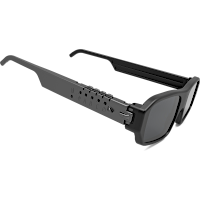
Actualizar el firmware de las gafasPara soportar el reproductor de Android es necesario actualizar el firmware de las gafas. La versión del firmware debe ser al menos v1.5. Lee en la página de las gafas cómo hacerlo.
Ajustes del teléfono
Abre el panel 'Ajustes' del teléfono. Activa el Bluetooth para conectarte con las gafas. En este momento, la conexión Bluetooth aún no es lo suficientemente completa y la sincronización a través de ella puede que no funcione correctamente en todos los modelos de teléfono. Para realizar pruebas 3D exitosas, se debe usar la conexión directa de las gafas mediante un cable al conector USB del teléfono. Esto funcionará si tu teléfono admite el modo USB OTG. Puedes comprobarlo con la utilidad USB OTG Checker
Mediante cable USB
Conecta las gafas mediante un cable USB. Pulsa cualquier botón de las gafas para activarlas. Si no quieres usar las gafas por USB, desactiva esta opción en el menú Gafas. De lo contrario, cuando conectes las gafas para cargarlas, el reproductor interceptará el control y desactivará el Bluetooth. Cabe señalar que la calidad de sincronización y la velocidad de captura por USB son significativamente mejores que por Bluetooth.
|
|
|
Mediante conexión Bluetooth
Es un modo muy cómodo. Pero no siempre funciona bien. La diferencia significativa entre las versiones antiguas de chip en los teléfonos hace imposible usarlo siempre con éxito. Así que las gafas pueden cometer errores o tardar mucho en fijar la imagen. Si no usas Bluetooth, desactívalo en el menú Ajustes. Esto reducirá los retrasos y acelerará el reproductor. Estamos trabajando para resolver este problema de compatibilidad y publicamos periódicamente actualizaciones para el reproductor.
|
|

|
|
* Opción en mejora actualmente
Configurar los FPS de la pantalla
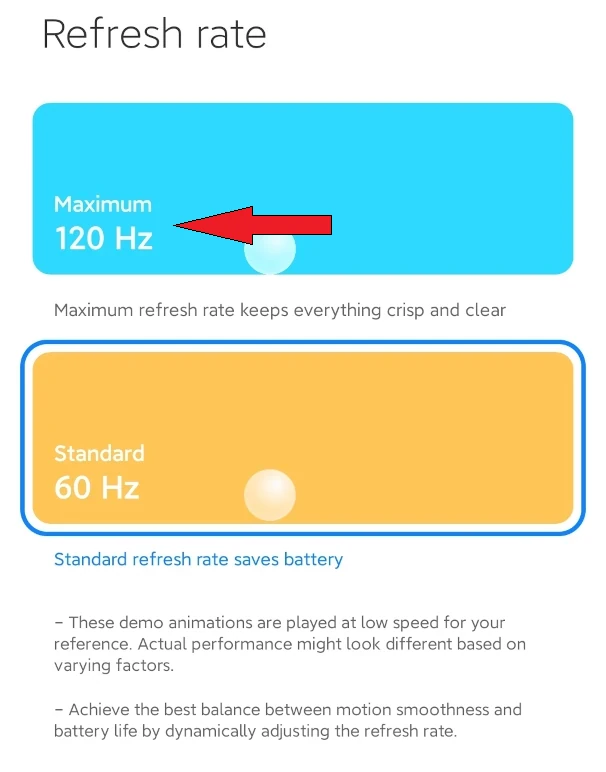
A continuación... necesitas cambiar la frecuencia de refresco de la pantalla a la más alta posible. Por ejemplo, para el Xiaomi Redmi Note 11, puedes usar FPS de 90 Hz a 120 Hz. Abre el menú de ajustes 'Pantalla y brillo' de Android. Busca el parámetro 'Frecuencia de actualización' y selecciona la opción de 120 Hz.
Archivos 3D
Instala la aplicación del reproductor, permite que acceda a los archivos multimedia. Permite el acceso USB y Bluetooth para conectar las gafas. Ejecuta el reproductor y pulsa el botón 'Image', selecciona el archivo de la lista o pulsa 'Slide Show'. Comenzará a mostrar las imágenes 3D.
Si ves: Folder does not exist
Necesitas descargar cualquier paquete de demostración 3D mediante el enlace de abajo al sistema de archivos de tu teléfono. Descomprime los archivos en el directorio 'Pictures/3d-pictures' de Android. Esto se puede hacer usando el Cx File Explorer
De normal a 3D
También puedes añadir tus propias imágenes a esta carpeta, convierte tu foto o vídeo con software de IA a 3D. La página de las gafas tiene una amplia selección de conversores de medios 3D. Para Android, recomendamos usar la aplicación gratuita DepthMaker. Es de muy alta calidad.
Menú Formato
Selección de opciones para el empaquetado de medios de uso común. Hay 3 formatos compatibles diferentes.
Menú Ajustes
Ajustes de brillo independientes para los modos 2D y 3D.
Ajustes de corrección de color al cambiar a 3D.
Master para adaptar las gafas a la pantalla.
Ajustes para descargar contenido a través de la red.
También algunas otras funciones de servicio misceláneas.
Actualizaciones Mejoramos la aplicación continuamente, así que vuelve a comprobar periódicamente si hay nuevas actualizaciones. La aplicación es una demostración de cómo funciona la tecnología para imágenes en Android. El cine 3D rápido se añadirá más adelante.
En cuanto a los dispositivos Apple
Debido a la política hostil de la compañía hacia los desarrolladores de software, no haremos nada para Apple. Lo sentimos.

Descargas
Homepage
Terms & Conditions
About Us
Privacy Policy
Business Info
Contacts
Payment
Shipping
Send Msg
 S3D
00:00:00
S3D
00:00:00Singapore 2026



