
 es
 English
 Deutsch
 French
 Russian
 Portugues
 Japanese
 Korean
 Turkey
 Italy
 Poland
 Indonesia
 Arabic
 India
 Thailand
 Malaysia
 Filipino
 China
 Taiwan
 Vietnam
 Netherlands
 Sweden
 Norway
 Denmark
S3D y WibbleWobble
En respuesta a las numerosas solicitudes de los jugadores, estamos adaptando nuestro hardware y actualizando nuestros controladores para lograr la plena compatibilidad con la nueva tecnología WibbleWobble. La tecnología permite jugar a juegos modernos en PC en verdadero 3D estereoscópico, incluso cuando los desarrolladores nunca proporcionaron dicho modo. Si tienes un monitor rápido y un equipo compatible, disfruta de un espectáculo de juego potente y vívido con WibbleWobble.WibbleWobble Core
Comunidad de Discord
Qué es
WibbleWobble convierte un juego plano ordinario en 3D estereoscópico con una vista de "ventana al mundo". Mediante el seguimiento del movimiento de la cabeza, puedes mirar el juego como si fuera el mundo real. No necesitas tener costosos monitores 3D especiales. El software y unas gafas 3D asequibles hacen la verdadera magia...Ventajas
Acceso a una enorme biblioteca de juegos de VR de Steam que antes no estaban disponibles en PC. Solo funcionaban en costosos visores de VR: el legendario Half-Life Alyx requería hardware adicional por valor de $1,200. Nuestra solución elimina ese requisito. Disfruta de una experiencia de 3D estereoscópico de alta calidad en grandes monitores gaming modernos. Jugabilidad fluida a 120+ FPS, una imagen nítida y detallada, y colores vibrantes. Lo mejor de todo es que los monitores gaming modernos para PC ofrecen una excelente calidad de imagen y siguen siendo asequibles:Resumen de los mejores monitores
Elegir el mejor monitor para 3D
Para el jugador curioso
Una descripción de la tecnología a nivel divulgativo, cómo está construida y cómo funciona. Si no te interesa, no hace falta leerlo: es material árido.
Cómo dibuja un juego en 3D
La forma habitual de producir una imagen 3D en un juego es renderizar la escena dos veces - por separado para el ojo izquierdo y el derecho, desplazando virtualmente la cámara respecto al centro de la escena. Esto consume muchos recursos y requiere soporte integrado del motor del juego. No todos los juegos pueden hacer esto. WibbleWobble ofrece dos caminos diferentes, y la diferencia entre ellos es fundamental - determina tanto la calidad de imagen como el conjunto de artefactos de imagen.
Camino uno: Cliente ReShade - sintetizar estéreo a partir de un fotograma plano
El juego renderiza una única vista ordinaria. El efecto SuperDepth3D de ReShade toma ese fotograma junto con el búfer de profundidad de la escena y reconstruye un segundo punto de vista a partir de él desplazando píxeles según la profundidad. El motor del juego no sabe nada de estéreo. Esto es barato en términos de rendimiento y funciona con casi cualquier juego DX11/DX12. La contrapartida son los artefactos inherentes al propio método. Se describen a continuación, en las secciones "Desventajas".
Camino dos: Cliente OpenVR - renderizado 3D real
WibbleWobble se registra en SteamVR como un visor VR virtual. Un juego compatible con VR, o uno con un mod de VR, renderiza la escena dos veces desde dos cámaras separadas por la distancia interpupilar, exactamente como lo hace un visor real. La IPD, la resolución por ojo y la distancia focal se configuran en VR Config. Aquí WibbleWobble no sintetiza nada: toma el par estéreo ya hecho y lo envía a la pantalla de forma secuencial por fotogramas, sincronizando las gafas de obturador. Esto cuesta más en rendimiento, pero la geometría 3D es absolutamente correcta. Sin huecos a lo largo de los contornos, sin efecto "cartón"; cada ojo recibe sus propios reflejos y brillos. En esencia, esta es una forma de jugar juegos de VR en un monitor normal con gafas 3D pero sin un visor.
Reproyección - el mecanismo de expansión del campo de visión
La reproyección funciona en ambos modos, incluido el monocular. Un shader de alto rendimiento toma el fotograma del juego y lo mapea sobre la geometría de tu espacio de trabajo: sobre un solo monitor, o cuatro monitores, o una pantalla curva. Mediante el seguimiento de cabeza (OpenTrack) la imagen se desplaza para seguir tu cabeza, y los monitores empiezan a actuar como una ventana a un mundo virtual - el efecto "pecera VR". El propósito de la reproyección es obtener la escala del mundo correcta y el campo de visión (FOV) correcto para el uso con múltiples monitores. La reproyección se puede desactivar por completo (Client Config -> Reprojection: Disabled) y puedes usar solo la salida estéreo, BFI y el escalador - el escenario habitual para una sola pantalla.
* Hay que decir que el autor del proyecto fue demasiado optimista sobre la idea de "expandir el mundo" a través de varios paneles. Ni siquiera las tarjetas gráficas potentes tienen suficiente rendimiento para esto. Tendrás suerte si la velocidad es suficiente para una sola pantalla 4K. No funcionará con múltiples pantallas...
FOV (Field of View): el ángulo de visión. Determina qué sector del mundo captura la cámara virtual en el fotograma. Se mide en grados, por separado para la vertical y la horizontal. Un FOV pequeño (40-50°) parece un teleobjetivo: un sector estrecho con objetos grandes. Un FOV grande (100-120°) es gran angular, como una cámara de acción. Ves mucho hacia los lados, pero los bordes se estiran y los objetos parecen más lejanos y pequeños. Este es un parámetro clave en WibbleWobble. El programa debe conocer el ángulo con el que el juego dibujó el fotograma para proyectarlo correctamente sobre tu monitor físico. Por eso Game Config tiene dos campos, FOV Vertical y FOV Horizontal, con un requisito: el valor debe coincidir con el establecido en el propio juego. Cambia un valor y el otro se recalcula automáticamente para coincidir con la relación de aspecto de la ventana.
Si el FOV es:
demasiado grande el mundo parece de juguete y la escala de los objetos se distorsiona
demasiado bajo el mundo parece gigantesco y todo se cierne sobre ti
en 3D la profundidad se rompe junto con la escala, y aparece la fatiga visual
Seguimiento de cabeza como una "ventana al mundo"
Usando el método OpenTrack, el controlador de la aplicación rastrea la posición de la cabeza y desplaza la proyección para que el monitor renderice una ventana virtual hacia la escena 3D. Esto crea un efecto de paralaje. Cuando mueves la cabeza, la imagen se desplaza ligeramente, como si realmente estuvieras mirando a través de una ventana.
Salida estéreo secuencial de fotogramas
La aplicación recibe fotogramas del juego a una tasa variable a medida que están listos, "como vengan". El cliente luego ajusta la tasa de fotogramas para su reproducción a 60 Hz. La fuente del par estéreo puede ser SuperDepth3D, un mod de VR o contenido 3D ya hecho. WibbleWobble lo acepta en formato lado a lado o de tablero de ajedrez (Client Config -> Source Format) y lo decodifica en FrameBufferDecode. El renderizador luego lo convierte en un flujo secuencial de fotogramas a 120 Hz mientras sincroniza las gafas de obturación. Se admiten los siguientes emisores: NVIDIA 3D Vision, Open3DOLED, proyectores DLP, 3D Ready y un emisor IR Arduino/VESA casero.
Combatir el desenfoque de movimiento y la diafonía
El desenfoque de movimiento es el desenfoque producido por la pantalla. Los paneles LCD y OLED modernos mantienen un píxel encendido durante la duración del fotograma: el modo sample-and-hold. Mientras el píxel permanece encendido y fijo en una posición, los ojos instintivamente siguen siguiendo el objeto en movimiento. Como resultado, la imagen se "emborrona" en la propia retina, aunque cada fotograma individual en la pantalla sea perfectamente nítido. Cuanto más tiempo permanece encendido un píxel, más fuerte es el emborronamiento. El defecto oculta detalles finos y además degrada la imagen en modo 3D.
Para reducir el tiempo de encendido del píxel, WibbleWobble proporciona dos herramientas:
Inserción de fotograma negro - insertar un fotograma negro entre los útiles (el parámetro Black Frame Insertion Interval en Client Config).
CRT Beam Simulator de Blur Busters - un shader que imita el barrido del haz de electrones de un CRT: borra la imagen línea por línea en lugar de como un fotograma completo. Da un mejor resultado pero es exigente con la pantalla: necesita gamma 2.2 o 2.4, ABL/APL desactivado y OLED en modo SDR. En paneles FALD y MiniLED funciona mal debido a la inercia de la retroiluminación.
Estos dos modos no deben activarse al mismo tiempo. Al usar CRT Sim, el parámetro Black Frame Insertion Interval en Client Config debe ser cero. Vale la pena enfatizar por separado que el juego puede ejecutarse a una tasa menor que la que la pantalla emite fotogramas, y el programa rellena los fotogramas faltantes hasta la tasa de la pantalla. Pero esto no es la generación de nuevas imágenes intermedias: es una repetición de las ya listas. En otras palabras, no existe la suavidad que proporciona un método de remuestreo.
La diafonía es el efecto en el que la imagen destinada a un ojo llega parcialmente al otro ojo. Como resultado, el espectador ve contornos dobles o "fantasmas" semtransparentes junto a los objetos. Esto degrada la calidad de la imagen 3D y reduce la sensación de profundidad. Para combatir esto, se incluye soporte para la Inserción de fotograma negro y el simulador de haz CRT de Blur Busters. Para una supresión integral de la diafonía, se utiliza un modo ingenioso: la imagen del juego se dibuja a 60 Hz, las gafas reciben sincronización a 120 Hz, y la salida a la pantalla se ejecuta a 240 Hz con repetición de fotogramas.
| Método | Propósito | Fuente 3D | Ventajas | Desventajas |
| Cliente ReShade | Para juegos de DirectX 11 / 12 | Búfer de profundidad + SuperDepth3D |
Alta compatibilidad Baja carga de GPU No requiere VR |
Posibles artefactos La calidad 3D depende del juego |
| Cliente OpenVR | Juegos de VR y juegos con mods de VR | Par estéreo real |
Geometría perfecta Máxima calidad 3D Reflejos e iluminación correctos |
Requiere SteamVR Alta carga de GPU |
Quién usa WibbleWobble
Entusiastas de los juegos en 3D estereoscópico, o propietarios de hardware NVIDIA 3D Vision descontinuado oficialmente por NVIDIA en 2019. Propietarios de gafas 3D y monitores de alta frecuencia. La tecnología permite jugar a juegos modernos que no tienen soporte estéreo integrado. Es una excelente solución en términos de precio/calidad: económica y accesible para todos. Pero la calidad de imagen depende del método elegido y del juego en particular. Lee sobre las limitaciones a continuación.Problema detectado y limitaciones
Con todos sus méritos, este método tiene limitaciones
que conviene señalar por separado.
No se deben a ninguna imperfección del programa, sino al principio de funcionamiento elegido.
El segundo punto de vista estéreo no se renderiza a partir del modelo de la escena, sino que se reconstruye
a partir de un fotograma ya terminado y un mapa de profundidad. Si no hay datos sobre lo que está oculto detrás
de los objetos en primer plano en el fotograma de origen, no hay de dónde recuperarlos.
Huecos en los bordes de los objetos: desoclusión
Este es el principal defecto del método. Cuando el programa desplaza el punto de vista para el segundo ojo o para un giro de cabeza, parte del fondo que estaba oculto por el borde de un objeto en primer plano en el fotograma de origen debería hacerse visible. Pero nadie renderizó esos píxeles: físicamente no existen. El programa no tiene con qué rellenar el hueco, así que o bien estira los píxeles del borde, produciendo un halo embadurnado y "gomoso" a lo largo de los contornos, o bien sustituye un parche "verosímil" pero normalmente incorrecto. Cuanto más fuerte es el desplazamiento del punto de vista, más anchas son las bandas del halo. Esto no es un error de implementación, sino una limitación del propio método: no se puede extraer de una sola imagen lo que está oculto detrás de los objetos y no es visible en ella.
El movimiento de la cabeza amplifica las distorsiones
En el estéreo normal, la distancia entre los puntos de vista es pequeña y constante: igual a la distancia entre las pupilas. Pero con una "ventana al mundo", la cabeza se desplaza decenas de centímetros en varias direcciones, por lo que el desplazamiento relativo del punto de vista es muchas veces mayor que el natural, y los huecos y el emborronamiento crecen. Funciona así: si te quedas quieto, casi no hay artefactos, pero el efecto 3D también es débil; si te mueves mucho, el efecto está ahí, pero todo a lo largo de los bordes de los objetos se emborrona y flota.
Los gráficos dependen del mapa de profundidad
El programa necesita información correcta sobre la distancia a cada punto de la escena. El juego no siempre la proporciona, ni toda ella. Las superficies transparentes - agua, cristal, humo, fuego, follaje - normalmente no tienen profundidad detallada, o el motor no la crea en absoluto. Como resultado, los objetos acaban a la distancia equivocada: el agua se pega en el lugar incorrecto, el humo se duplica, las partículas flotan en el aire en distintos sitios. Además, no todos los juegos generan un búfer de profundidad compatible: en algunos está invertido, en otros está protegido y no se puede leer.
Los reflejos y los brillos son lo que más se rompe
Los espejos, el agua, el asfalto mojado y el metal se definen por la profundidad de su propia superficie, no por la imagen reflejada en ellos. Cuando el punto de vista se desplaza, el reflejo se va a saber dónde. Si un brillo está "pintado" sobre la superficie, no se comporta como debería en el mundo real. Precisamente el contenido brillante más llamativo es lo que se ve plano e incorrecto en estéreo.
Interfaz, punto de mira y HUD
Los elementos bidimensionales sobre el fotograma - barras de salud, menús, el punto de mira - se dibujan a profundidad cero, así que tras el procesamiento acaban a la distancia estéreo equivocada. La interfaz o se clava en la pantalla o cuelga delante de la escena. El punto de mira es un quebradero de cabeza aparte; su posición de profundidad casi siempre hay que ajustarla a mano.
Un fotograma para ambos ojos
Ambos ojos ven la misma imagen, solo que desplazada. Con un renderizado estéreo honesto, cada ojo recibe sus propios brillos, sombras y refracciones correctos; aquí eso no ocurrirá. Por eso, los objetos aparecen como capas planas recortadas de contrachapado y ordenadas por profundidad, en lugar de como cuerpos volumétricos. En el material en inglés, este efecto se llama efecto "recorte de cartón".
Ajuste por juego
El campo de visión, el rango de profundidad y la convergencia se ajustan a mano para cada juego por separado. Un fallo provoca o fatiga visual por convergencia excesiva, o la escala equivocada, donde el mundo parece de juguete o gigantesco, o incluso la profundidad invertida del todo. Esta es una solución de "ajústalo y averígualo", no una de "instálalo y juega".
Latencia y fotogramas irregulares
El juego renderiza fotogramas de forma irregular, y el cliente los adapta a los fps estables de la pantalla repitiendo fotogramas ya listos. La repetición en sí no introduce distorsión, pero la latencia entre la acción y la imagen se acumula: captura de fotogramas, procesamiento, salida. Para el seguimiento de cabeza, cualquier latencia de este tipo se percibe como un "flotar" de la escena. Game Config tiene un parámetro Frame Capture Delay para esto, para ajustar el momento de captura.
Diafonía residual y altos requisitos del monitor
Las técnicas de software —la inserción de fotogramas negros y el modo 60/120/240— suprimen el ghosting, pero no lo eliminan por completo, porque la diafonía está determinada por muchos factores: la física del panel de visualización y de las propias gafas. Depende del tiempo de respuesta de los píxeles, la velocidad de conmutación, el contraste de las lentes de las gafas y la tasa de refresco vertical de la pantalla. Además, el modo más agresivo requiere un panel rápido de 240 Hz con una persistencia de píxeles corta, algo que no todos los usuarios tienen. A diferencia de NVIDIA 3D Vision, ReShade no reproduce un volumen ya hecho, sino que lo sintetiza a partir de un fotograma plano. Por eso los huecos a lo largo de los contornos, los reflejos incorrectos y los bordes flotantes son artefactos estables del método, no un defecto temporal.
La geometría estéreo aquí es honesta, y ninguno de los artefactos de síntesis de imagen —la desoclusión, el "cartón",
los reflejos rotos— está presente aquí. Pero este método también tiene su propio coste, y es uno diferente.
El juego debe ser compatible con VR
Esta es la limitación principal. El método no funciona con un juego arbitrario: requiere o bien compatibilidad con VR integrada o un mod de VR. Si no existe un mod ya hecho, la ruta de OpenVR no funcionará, y solo queda ReShade con todos sus artefactos. En otras palabras, la amplia compatibilidad por la que existe la primera ruta se pierde por completo aquí.
Doble carga en la tarjeta gráfica
La escena realmente se renderiza dos veces, desde dos cámaras. No existe el ahorro que proporciona la reproyección de una sola vista: el rendimiento cae igual que en VR real. Esto se compensa en parte con el ajuste Resolution en VR Config —la resolución por ojo puede reducirse, y WibbleWobble escalará la imagen hasta la resolución de la pantalla.
Instalación compleja
SteamVR debe estar instalado. El controlador se registra mediante Install.bat con derechos de administrador, tras lo cual hay que añadir manualmente dos líneas al archivo config\steamvr.vrsettings: "forcedDriver": "WibbleWobbleVR" y "activateMultipleDrivers": "true". Después, completa Room Setup en modo STANDING ONLY. Un error en cualquier paso y, en lugar de estéreo, obtienes una pantalla negra sin un mensaje claro sobre la causa.
Limitaciones del propio OpenVR
Algunos ajustes no se pueden cambiar sobre la marcha. Si cambias la resolución o la tasa de salida, se requiere reiniciar SteamVR. Esta es una limitación de la plataforma, no del programa, pero ralentiza notablemente la configuración de los juegos.
La optimización de renderizado rompe algunos juegos
VR Config tiene un parámetro Optimise Single Eye que permite renderizar solo un ojo o ambos a la mitad del FOV. El autor del proyecto advierte directamente: el modo "Both" es el más problemático —son posibles el viñeteado y la desincronización de los ojos, y la imagen puede "desplazarse". En algunos juegos habrá que desactivar la optimización por completo.
Lucha por el foco de la ventana
Algunos juegos no ceden el foco a la interfaz de WibbleWobble: la combinación de teclas SHIFT + END no se activa, o la interfaz se dibuja pero no se puede controlar. Hay que cambiar manualmente con ALT + TAB. Un problema aparte: la ventana de WibbleWobble no debe cerrarse — el programa no se recupera después, y habrá que reiniciar el juego.
Recentrado en cada inicio
El seguimiento debe centrarse manualmente (SHIFT + .) cada vez al iniciar, posicionándose exactamente en el centro del área de trabajo frente a las pantallas. Si la cabeza no estaba allí durante el centrado, la reproyección empieza a comportarse de forma extraña y la escala "se desvía". Según admite el propio autor, acertar con la posición correcta requiere práctica. Esto puede corregirse más adelante utilizando un software de seguimiento más inteligente.
Particularidades de aplicaciones individuales
Algunos programas funcionan solo con ciertas marcas de visor. Para ellos, VR Config tiene un parámetro de Identificación de Visor que hace que WibbleWobble se presente como un dispositivo diferente - Vive, por ejemplo - sin el cual el seguimiento de cabeza no funciona en DEOVR. En otras palabras, la compatibilidad en algunos casos depende de soluciones alternativas como estas.
Puntos en común con la primera vía
Todo lo relacionado con el hardware es válido para ambos métodos: diafonía residual, la necesidad de un panel rápido, la necesidad de una sincronización precisa de las gafas. La salida estéreo, los emisores, BFI y CRT Sim funcionan igual independientemente de dónde provenga el par estéreo.
Un problema común
La complejidad de la configuración y de la preparación para el lanzamiento. Para probar WibbleWobble, hay que dedicar una cantidad considerable de tiempo a estudiar la documentación y realizar diversas operaciones pequeñas. Nos llevó un par de días resolverlo antes de conseguir iniciarlo sin errores. El autor ignoró a los usuarios no preparados y optó por no hacer un autoconfigurador de un solo botón. Es precisamente la complejidad del lanzamiento lo que ahuyenta a una parte significativa de los usuarios potenciales.
Evaluación subjetiva de la calidad
El proyecto utiliza diversas formas de compensar los defectos gráficos. Véase la tabla de medidas adoptadas y la ganancia subjetiva aproximada en calidad 3D, como porcentaje relativo a paneles sin compensación. La evaluación se basa en pruebas visuales y no es el resultado de mediciones de laboratorio.Lo que realmente aporta una ganancia:
Corrección de imagen línea por línea para compensar la latencia de dibujo del panel, lo que reduce la diafonía varias veces. Medición precisa de la latencia del OLED para cada modelo de pantalla y ajuste individual del momento en que los obturadores de las gafas se abren y cierran. Sincronización precisa de las gafas sin fotogramas perdidos ni repetidos. Supresión del jitter de sincronización - cualquier jitter superior a cien microsegundos es inmediatamente perceptible en 3D activo. Precompensación temporal de la imagen, si se conoce la función de respuesta del panel específico. Esto es exactamente lo que hacen los fabricantes de visores VR profesionales para mejorar la calidad.
| CRTSim | +15% |
| BFI estándar | +30% |
| Compensación de dibujo del panel | +50% |
| Sincronización precisa de las gafas | +50% |
| Fps altos (240-480 Hz) | +100% |
La tecnología WibbleWobble ofrece algo que un reproductor 3D normal no tiene: seguimiento del movimiento de la cabeza y un efecto en vivo de "ventana al mundo". Nuestra implementación del controlador permite obtener el 3D más espectacular posible, gracias a las excepcionales características de velocidad del emisor y las gafas y a un software de calidad.
Elige: ReShade.. OpenVR..
| ¿Quieres jugar en 3D? | Cliente ReShade |
| ¿Tienes un juego VR o un mod VR? | Cliente OpenVR |
| ¿Solo quieres el efecto "ventana al mundo"? | Mono + Reprojection |
El kit está listo para usar directamente desde la caja.
 Atención: a partir de aquí, comprueba todos los archivos descargados
¡con un antivirus!

Instalación del software
Paso 1. Actualiza el controlador de la tarjeta gráfica
El reproductor de vídeo usaba el NVIDIA Studio Driver; para juegos debe sustituirse por el GeForce Game Ready Driver
Controladores NVIDIA
Instálalo y, desde la NVIDIA App, reconfigura la tarjeta gráfica para el máximo rendimiento, como se describe en el Paso 7.
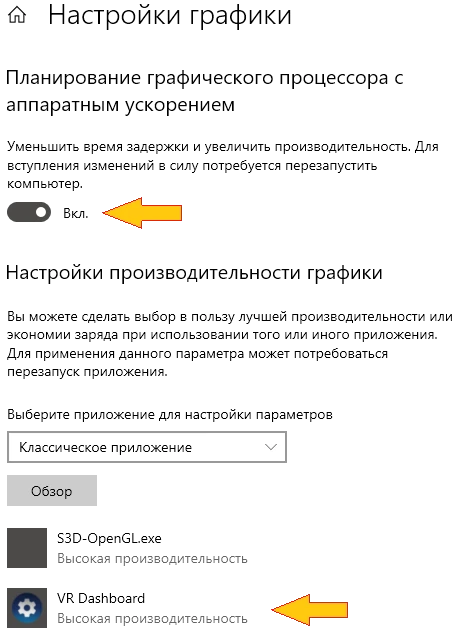
En la configuración de Windows, ve a > Configuración > Configuración de gráficos. Activa la política del programador: Aumentar rendimiento. Añade SteamVR al grupo de prioridad: Alto rendimiento.
Paso 2. Instala el controlador del emisor
Usa el emisor 3D Vision o el emisor S3D
El mismo controlador original compatible y firmado digitalmente sirve para ambos dispositivos. El emisor S3D debe cambiarse al modo NVIDIA manteniendo pulsado el último botón durante un par de segundos.
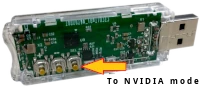
Controlador NVIDIA 3D Controller
Instálalo y verifica el éxito en "Administrador de dispositivos": con el emisor conectado, el nombre del dispositivo aparece sin un triángulo amarillo de error. ¡No conectes dos emisores al PC a la vez! WibbleWobble puede funcionar con una sola instancia. Consulta los pasos de instalación en la sección NVIDIA Gaming.
Paso 3. Descarga y descomprime WibbleWobble
Ve a la página de Releases en GitHub. Descarga la última versión y extráela en una carpeta conveniente. Elige la carpeta en una ubicación permanente: no se puede mover después de que la aplicación se registre. La ruta de la carpeta debe escribirse sin espacios y usando solo letras latinas.
Paso 4. Registro común en el sistema
Registramos los archivos de WibbleWobble y los componentes COM en el sistema para que Windows sepa dónde está ubicada la aplicación. Esto es necesario tanto para los clientes ReShade como para OpenVR. Ve a la carpeta WibbleWobbleClient. Haz clic derecho en el archivo Register.bat y selecciona "Ejecutar como administrador". Deja que termine; se abrirá una ventana de consola negra con un mensaje sobre el resultado.
Paso 5. Prepara Windows
Un elemento obligatorio: sin él la imagen se romperá: desactiva el escalado de pantalla en la configuración de Windows. Pantalla > Escala > establece 100%.
Paso 6. Desactiva GPU Tweak 3 y utilidades similares de ASUS si están instaladas. Introducen latencia y provocan que la imagen se entrecorte, arruinando el 3D.
Paso 7. Configura la pantalla y la tarjeta gráfica
¡Desactiva todas las pantallas excepto la principal!
1. NVIDIA 3D stereo - off
2. G-Sync - off
3. Monitor - set as primary
4. Monitor FPS - 120 Hz
5. Low Latency Mode - Ultra
6. Power Management - Prefer Maximum Performance
7. Vertical Sync - Use the 3D application setting
8. Max Frame Rate - 120 Hz
Paso 8. Carga un juego de prueba
Por comodidad usaremos el benchmark gratuito Superposition. Se puede usar para probar ambos clientes.
El reproductor de vídeo usaba el NVIDIA Studio Driver; para juegos debe sustituirse por el GeForce Game Ready Driver
Controladores NVIDIA
Instálalo y, desde la NVIDIA App, reconfigura la tarjeta gráfica para el máximo rendimiento, como se describe en el Paso 7.
En la configuración de Windows, ve a > Configuración > Configuración de gráficos. Activa la política del programador: Aumentar rendimiento. Añade SteamVR al grupo de prioridad: Alto rendimiento.
Paso 2. Instala el controlador del emisor
Usa el emisor 3D Vision o el emisor S3D
El mismo controlador original compatible y firmado digitalmente sirve para ambos dispositivos. El emisor S3D debe cambiarse al modo NVIDIA manteniendo pulsado el último botón durante un par de segundos.
Controlador NVIDIA 3D Controller
Instálalo y verifica el éxito en "Administrador de dispositivos": con el emisor conectado, el nombre del dispositivo aparece sin un triángulo amarillo de error. ¡No conectes dos emisores al PC a la vez! WibbleWobble puede funcionar con una sola instancia. Consulta los pasos de instalación en la sección NVIDIA Gaming.
Paso 3. Descarga y descomprime WibbleWobble
Ve a la página de Releases en GitHub. Descarga la última versión y extráela en una carpeta conveniente. Elige la carpeta en una ubicación permanente: no se puede mover después de que la aplicación se registre. La ruta de la carpeta debe escribirse sin espacios y usando solo letras latinas.
Paso 4. Registro común en el sistema
Registramos los archivos de WibbleWobble y los componentes COM en el sistema para que Windows sepa dónde está ubicada la aplicación. Esto es necesario tanto para los clientes ReShade como para OpenVR. Ve a la carpeta WibbleWobbleClient. Haz clic derecho en el archivo Register.bat y selecciona "Ejecutar como administrador". Deja que termine; se abrirá una ventana de consola negra con un mensaje sobre el resultado.
Paso 5. Prepara Windows
Un elemento obligatorio: sin él la imagen se romperá: desactiva el escalado de pantalla en la configuración de Windows. Pantalla > Escala > establece 100%.
Paso 6. Desactiva GPU Tweak 3 y utilidades similares de ASUS si están instaladas. Introducen latencia y provocan que la imagen se entrecorte, arruinando el 3D.
Paso 7. Configura la pantalla y la tarjeta gráfica
¡Desactiva todas las pantallas excepto la principal!
1. NVIDIA 3D stereo - off
2. G-Sync - off
3. Monitor - set as primary
4. Monitor FPS - 120 Hz
5. Low Latency Mode - Ultra
6. Power Management - Prefer Maximum Performance
7. Vertical Sync - Use the 3D application setting
8. Max Frame Rate - 120 Hz
Paso 8. Carga un juego de prueba
Por comodidad usaremos el benchmark gratuito Superposition. Se puede usar para probar ambos clientes.

Caso: Cliente OpenVR
Paso 1. Instala SteamVR
desde Steam. Es gratis.

Paso 2. Añade el controlador del cliente OpenVR a SteamVR
Abre la carpeta WibbleWobble -> WibbleWobbleVR. Dentro hay otra carpeta WibbleWobbleVR. Debe copiarse en: \Steam \steamapps \common \SteamVR \drivers - esa es la instalación del controlador.
Paso 3. Desactiva SteamVR Home
Para que al iniciar Steam no lance su propio entorno 3D y capture la pantalla, añade lo siguiente en el archivo config\steamvr.vrsettings, en la sección "steamvr": "enableHomeApp" : false, SteamVR debe estar completamente cerrado mientras haces esto; comprueba si hay vrmonitor.exe y vrserver.exe en el Administrador de tareas.
Paso 4. Inicia el juego de prueba
Abre Superposition haciendo clic en el icono del escritorio. Para mostrar a través del Cliente OpenVR, selecciona:
Virtual Reality
Graphics API - DirectX
VR Headset - SteamVR
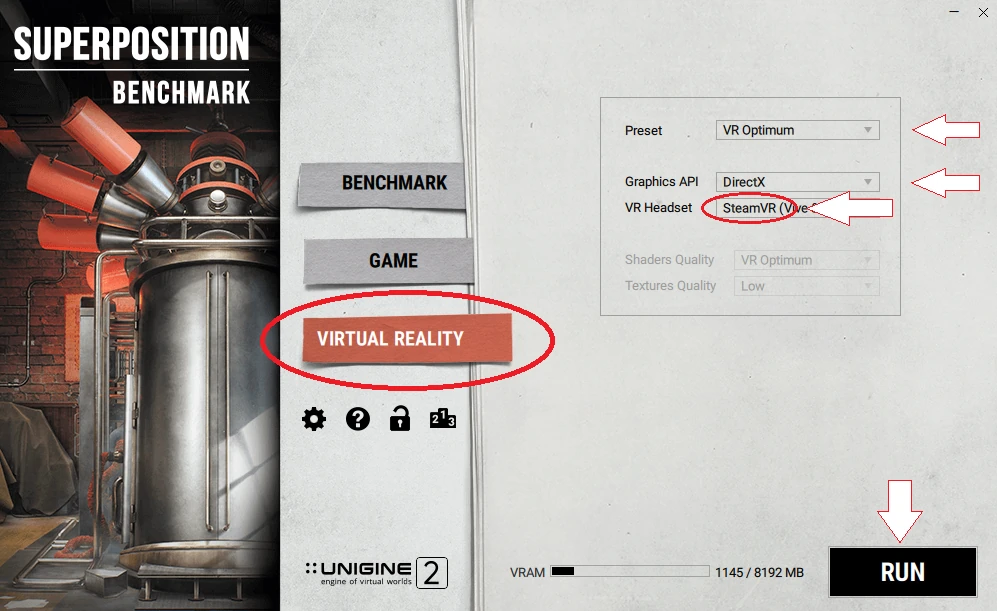
Si todo se hizo correctamente y SteamVR leyó la configuración, debería mostrar inmediatamente la imagen de la interfaz de control con una vista "similar a la de un casco". Pero en nuestro caso esto no ocurre. Cualquier llamada a la interfaz de WibbleWobble desde el teclado no hace nada. El ratón se ha desconectado y el control no funciona. Activar el emisor o hacer cualquier otra cosa es imposible...
¡En este punto deberías reiniciar el ordenador!
Funcionó. Tras reiniciar y lanzar de nuevo Superposition, apareció la interfaz de control y el ratón empezó a funcionar. Se muestran dos puntos de vista del juego. Efectivamente se renderizan en 3D. El emisor se encendió, y ahora se puede hacer el ajuste fino de los gráficos.
Paso 5. Configuración de la visualización de gráficos
Pulsa SHIFT + END para abrir la interfaz de WibbleWobble. Ve al elemento de menú Game Config. Establece un tamaño cómodo para la ventana del juego en la pantalla y los ángulos de visión del "mundo" como prefieras. No los hagas demasiado grandes; procura que la imagen se vea natural. Después de cambiar cualquier parámetro, pulsa Enter y Save, de lo contrario el cliente no recordará la configuración y tendrás que rehacerla.
Paso 6. Activar la sincronización 3D
Ve a Emitter Config: activa el emisor NVIDIA 3D con la casilla de verificación. Establece Sync Rate HZ según la indicación en la parte superior de la ventana. El LED del emisor debería ponerse verde brillante. Pulsa el botón de encendido de las gafas y comprueba si ha aparecido el estéreo.
Paso 7. Ajustar la sincronización
Si las gafas se encendieron pero no hay estéreo / o se duplica / parpadea / los puntos de vista están intercambiados:
Ajusta Sync Offset Microseconds - la fase en la que se abren las gafas. Ajusta Open Duration Microseconds - la duración durante la cual las lentes permanecen abiertas. Establece el parámetro por debajo de la duración de Sync Rate (el valor se muestra en la parte superior de la ventana), de lo contrario el estéreo desaparecerá. Objetivo: obtener el mínimo desdoblamiento (diafonía). La imagen del ojo izquierdo no debería filtrarse significativamente al derecho. Más adelante adjuntaremos un archivo de configuración optimizado con todos los parámetros.
Impresiones del Cliente OpenVR
¡La calidad 3D es muy buena! La profundidad de las escenas es impresionante, geométricamente correcta, sin los defectos inherentes a la conversión y sin la distorsión de lente de los visores. Todo es uniforme, limpio, nítido y se ve como el mundo real. Pero hay diafonía (efecto fantasma), estimada aproximadamente en ~1%. No pudimos ajustar con precisión los parámetros de sincronización de las gafas a mano. Para acercarse al ideal, hay que ajustar muchos parámetros en diferentes diálogos a la vez, a mano. Es una tarea difícil, especialmente en escenas dinámicas. Habrá que añadir un optimizador automático, lo cual haremos pronto.
En general, las impresiones son muy positivas...
desde Steam. Es gratis.
Paso 2. Añade el controlador del cliente OpenVR a SteamVR
Abre la carpeta WibbleWobble -> WibbleWobbleVR. Dentro hay otra carpeta WibbleWobbleVR. Debe copiarse en: \Steam \steamapps \common \SteamVR \drivers - esa es la instalación del controlador.
Paso 3. Desactiva SteamVR Home
Para que al iniciar Steam no lance su propio entorno 3D y capture la pantalla, añade lo siguiente en el archivo config\steamvr.vrsettings, en la sección "steamvr": "enableHomeApp" : false, SteamVR debe estar completamente cerrado mientras haces esto; comprueba si hay vrmonitor.exe y vrserver.exe en el Administrador de tareas.
Paso 4. Inicia el juego de prueba
Abre Superposition haciendo clic en el icono del escritorio. Para mostrar a través del Cliente OpenVR, selecciona:
Virtual Reality
Graphics API - DirectX
VR Headset - SteamVR
Si todo se hizo correctamente y SteamVR leyó la configuración, debería mostrar inmediatamente la imagen de la interfaz de control con una vista "similar a la de un casco". Pero en nuestro caso esto no ocurre. Cualquier llamada a la interfaz de WibbleWobble desde el teclado no hace nada. El ratón se ha desconectado y el control no funciona. Activar el emisor o hacer cualquier otra cosa es imposible...
¡En este punto deberías reiniciar el ordenador!
Funcionó. Tras reiniciar y lanzar de nuevo Superposition, apareció la interfaz de control y el ratón empezó a funcionar. Se muestran dos puntos de vista del juego. Efectivamente se renderizan en 3D. El emisor se encendió, y ahora se puede hacer el ajuste fino de los gráficos.
Paso 5. Configuración de la visualización de gráficos
Pulsa SHIFT + END para abrir la interfaz de WibbleWobble. Ve al elemento de menú Game Config. Establece un tamaño cómodo para la ventana del juego en la pantalla y los ángulos de visión del "mundo" como prefieras. No los hagas demasiado grandes; procura que la imagen se vea natural. Después de cambiar cualquier parámetro, pulsa Enter y Save, de lo contrario el cliente no recordará la configuración y tendrás que rehacerla.
Paso 6. Activar la sincronización 3D
Ve a Emitter Config: activa el emisor NVIDIA 3D con la casilla de verificación. Establece Sync Rate HZ según la indicación en la parte superior de la ventana. El LED del emisor debería ponerse verde brillante. Pulsa el botón de encendido de las gafas y comprueba si ha aparecido el estéreo.
Paso 7. Ajustar la sincronización
Si las gafas se encendieron pero no hay estéreo / o se duplica / parpadea / los puntos de vista están intercambiados:
Ajusta Sync Offset Microseconds - la fase en la que se abren las gafas. Ajusta Open Duration Microseconds - la duración durante la cual las lentes permanecen abiertas. Establece el parámetro por debajo de la duración de Sync Rate (el valor se muestra en la parte superior de la ventana), de lo contrario el estéreo desaparecerá. Objetivo: obtener el mínimo desdoblamiento (diafonía). La imagen del ojo izquierdo no debería filtrarse significativamente al derecho. Más adelante adjuntaremos un archivo de configuración optimizado con todos los parámetros.
Impresiones del Cliente OpenVR
¡La calidad 3D es muy buena! La profundidad de las escenas es impresionante, geométricamente correcta, sin los defectos inherentes a la conversión y sin la distorsión de lente de los visores. Todo es uniforme, limpio, nítido y se ve como el mundo real. Pero hay diafonía (efecto fantasma), estimada aproximadamente en ~1%. No pudimos ajustar con precisión los parámetros de sincronización de las gafas a mano. Para acercarse al ideal, hay que ajustar muchos parámetros en diferentes diálogos a la vez, a mano. Es una tarea difícil, especialmente en escenas dinámicas. Habrá que añadir un optimizador automático, lo cual haremos pronto.
En general, las impresiones son muy positivas...
A continuación, intentaremos conectar juegos más antiguos basados en DirectX 9, 10 a través del cliente ReShade. Esto es considerablemente más difícil, así que no nos apresuraremos.
Continuará: vuelve a consultar más tarde...
Homepage
Terms & Conditions
About Us
Privacy Policy
Business Info
Contacts
Payment
Shipping
Send Msg
 S3D
00:00:00
Singapore 2026


